


 Précédent
 Vérifiez le contenu de l'emballage.

Disque dur
Câble plat
Cordon d'alimentation
Vis (2)
 Enlevez le capot de la mémoire.
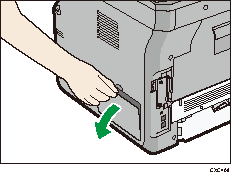
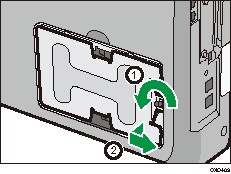
 Déserrez la vis à l'aide d'une pièce, puis faites glisser le capot intérieur sur le devant pour le retirer.
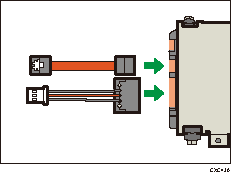
 Connectez le câble plat et le cordon d'alimentation au disque dur.
 Vérifiez la position d'installation du disque dur.
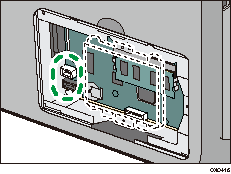
 Connectez le câble plat et le cordon d'alimentation au panneau de l'appareil.
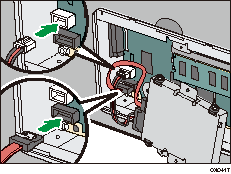
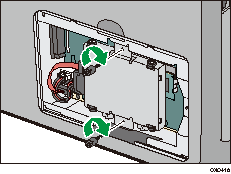
 Installez le disque dur, puis fixez-le à l'appareil à l'aide des vis.
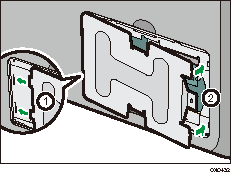
 Insérez les deux saillies à gauche sur le capot intérieur, puis les deux de droite dans les encoches sur l'appareil.
 Serrez la vis.
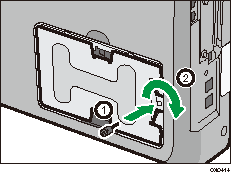
 Fixez le capot de la mémoire.
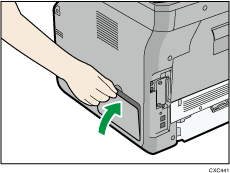
 Branchez le cordon d'alimentation et allumez l'appareil.
 Imprimez la page de configuration pour vérifier l'installation.

Vérifiez que le disque dur a été installé correctement en imprimant la page de configuration. S'il est correctement installé, « Disque dur » s'affiche sous « Connexion périphérique » sur la page de configuration. Pour plus d'informations sur l'impression de la page de configuration, reportez-vous à Test d'impression.
Si le disque dur n'a pas été correctement installé, recommencez la procédure. Si elle n'est toujours pas installée correctement après avoir réessayé l'installation, contactez votre revendeur ou le SAV.
Pour utiliser le disque dur installé, configurez les options de l'appareil dans « Accessoires » dans le pilote d'impression. Pour plus d'informations concernant l'ouverture de « Accessoires », reportez-vous au Manuel d'installation du pilote.


