


 Précédent

|
Extérieur : Vue avant
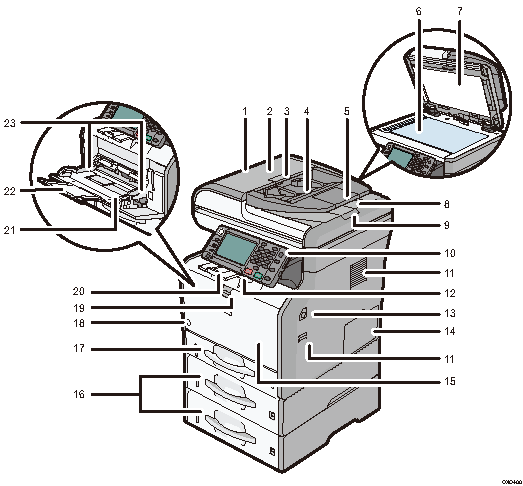
ADF
Abaissez l'ADF sur les originaux placés sur la vitre d'exposition.
Si vous chargez un lot d'originaux dans l'ADF (chargeur automatique de documents), l'ADF charge automatiquement les originaux les uns après les autres.
Capot de l'ADF
Ouvrez ce capot afin de retirer les originaux coincés dans l'ADF.
Levier d'ouverture du capot de l'ADF
Tirez ce levier pour ouvrir le capot de l'ADF.
Magasin d'alimentation de l'ADF
Placez les piles d'originaux ici.
Extension pour le magasin ADF
Étendez-le lorsque vous placez du papier plus long que le format A4 dans le magasin d'entrée de l'ADF.
Vitre d'exposition
Placez-y les originaux, face vers le bas.
Cache de la vitre d'exposition
Soulevez ce cache pour placer les originaux sur la vitre d'exposition.
Réceptacle de sortie pour l'ADF
Les originaux numérisés avec l'ADF sortent ici.
Guide de butée de l'ADF
Tirez ce guide pour empêcher les originaux de tomber.
Panneau de commande
Voir Guide relatif aux noms et fonctions du panneau de commande de l'appareil.
Orifices de ventilation
Évitez la surchauffe.
Réceptacle standard
Les copies, les pages imprimées et les télécopies sont distribuées ici.
Bouton d'ouverture du capot avant
Appuyez sur ce bouton pour ouvrir le capot avant.
Capot de la mémoire
Retirez ce capot pour installer le module mémoire en option et le disque dur.
Capot avant
Ouvrez pour accéder à l'intérieur de l'appareil et pour retirer le papier coincé.
Ouvrez ici pour remplacer la cartouche de toner et le tambour.
Magasins papier inférieurs (option)
Chargez le papier ici.
Pour de plus amples informations, reportez-vous à Guide relatif aux fonctions des options de l'appareil.
Magasin 1
Chargez le papier ici.
Interrupteur principal d'alimentation
Afin de faire fonctionner l'appareil, le commutateur d'alimentation doit être enclenché. Si l'appareil est hors tension, mettez-le sous tension.
Levier d'ouverture du bypass
Tirez ce levier pour ouvrir le Bypass.
Guides de butée
Tirez ce guide pour empêcher le papier de tomber.
Bypass
Utilisez-le pour copier ou imprimer sur du papier épais, des transparents, des enveloppes ou des étiquettes (étiquettes adhésives).
Extension du bypass
Ouvrez cette extension lors du chargement de feuilles dont le format est supérieur ou égal au A4
 , 81/2 × 11 dans le Bypass.
Guides papier
Lors du chargement du papier dans le Bypass, alignez les guides papier contre le papier.
Extérieur : vue arrière
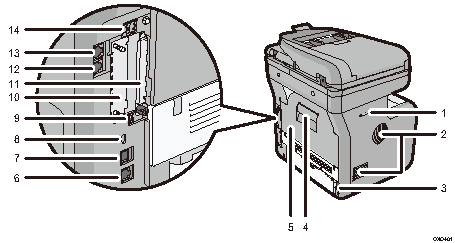
Fente du combiné
 (principalement l'Amérique du Nord)
Fixez le support du combiné sur l'emplacement.
Orifices de ventilation
Évitez la surchauffe.
Connecteur d'alimentation
Connectez le cordon d'alimentation à l'appareil. Insérez l'autre extrémité à la prise de courant.
Levier d'ouverture du capot arrière
Tirez ce levier pour ouvrir le capot arrière.
Capot arrière
Ouvrez pour accéder à l'intérieur de l'appareil et pour retirer le papier coincé.
Ouvrez ici pour remplacer l'unité de fusion.
Port Ethernet Gigabit
Utilisez un câble d'interface réseau pour raccorder l'appareil au réseau.
Port USB 2.0 [Type B]
Utilisez un câble USB pour relier l'appareil à un ordinateur.
Fente de sécurité
Branchez un câble de sécurité pour éviter le vol.
USB port H (Port utilisé par l'ingénieur du client)
N'utilisez pas ce port.
Emplacement
Vous pouvez insérer des cartes d'interface en option.
Insérez une carte d'interface LAN sans fil en option, un convertisseur de format de fichier ou une carte d'interface IEEE 1284.
Emplacements pour cartes d'extension
Retirez le capot pour installer les cartes SD.
Connecteur téléphonique externe
Pour connecter un téléphone externe.
Connecteur - module d'interfaçage G3
Pour connecter une ligne téléphonique.
Interface de l'hôte USB
Connectez des périphériques externes (périphérique d'authentification de carte, par exemple).

La fonction recto verso éjecte partiellement le papier de l'appareil afin que le papier puisse être retourné. N'essayez pas de retirer le papier pendant qu'il est retourné par la fonction recto verso.
Intérieur : vue avant
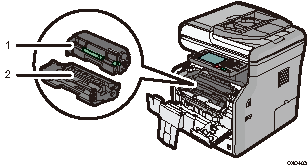
Cartouche de toner
Retirez la cartouche de toner et enlevez le papier coincé.
Des messages apparaissent sur l'écran lorsque la cartouche de toner doit être remplacée, ou lorsqu'une nouvelle cartouche doit être préparée.
Pour plus d'informations sur les messages qui apparaissent à l'écran lorsque des consommables doivent être remplacés, voir "Remplissage et remplacement des consommables", manuel Maintenance et Spécifications.
Lorsque vous retirez le papier coincé, enlevez la cartouche de toner avec le tambour. Si vous souhaitez retirer uniquement la cartouche de toner, abaissez le levier à droite de la cartouche puis sortez-la.
Bloc tambour
Des messages apparaissent sur l'écran lorsque l'unité de tambour doit être remplacée, ou lorsqu'une nouvelle unité de tambour doit être préparée.
Pour plus d'informations sur les messages qui apparaissent à l'écran lorsque des consommables doivent être remplacés, voir "Remplissage et remplacement des consommables", manuel Maintenance et Spécifications.
Intérieur : vue arrière
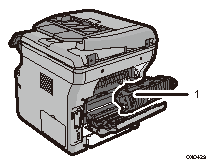
Unité de fusion
Retirez l'unité de fusion puis enlevez le papier coincé.
Des messages apparaissent sur l'écran lorsque l'unité de fusion doit être remplacée, ou lorsqu'une nouvelle unité de fusion doit être préparée.
Pour plus d'informations sur les messages qui apparaissent à l'écran lorsque des consommables doivent être remplacés, voir "Remplissage et remplacement des consommables", manuel Maintenance et Spécifications.
L'unité de fusion est comprise dans le kit de maintenance.


