


Ajustar la posición de impresión
 AnteriorSiguiente
Puede ajustar la posición de impresión. Normalmente no es necesario actualizar la posición de impresión. Sin embargo, la actualización es útil en algunos casos.
Puede ajustar la posición de impresión para las siguientes bandejas:
Posiciones horizontal y vertical de las Bandejas 1, 2 y 3 y la bandeja bypass
Posiciones horizontales y verticales para la cara posterior del papel durante la impresión dúplex.
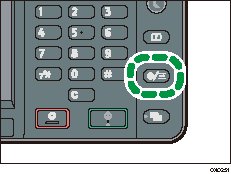
 Pulse la tecla [Herramientas usuario/Contador].
 Pulse [
 ] y pulse [Mantenimiento].
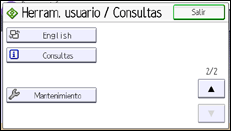
 Pulse [Ajustar posición impresión].
 Pulse [Impr. hoja prueba] al lado de cada bandeja que quiera ajustar.
Para la bandeja bypass, no puede imprimir la hoja de prueba. Proceda al paso 6.
 Imprima la hoja de prueba para previsualizar los ajustes.
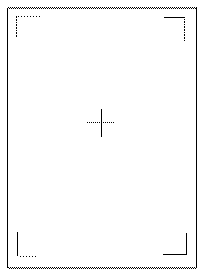
Utilice esta hoja para confirmar la posición de impresión actual.
 Seleccione la bandeja que quiere ajustar.
 Cambie el valor registrado (mm) mediante las teclas numéricas.
Incremente el valor para desplazar el área de impresión en la dirección indicada por el símbolo "+" que aparece en el siguiente diagrama. Reduzca el valor para desplazar el área de impresión en la dirección indicada por el símbolo "-".
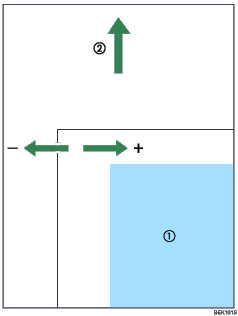
 ): Área de impresión
 ): Dirección de alimentación del papel
 Pulse [OK].
 Si quiere ajustar el reverso, pulse [].
 Pulse [Impr. hoja prueba] al lado de [Reverso].
 Imprima la hoja de prueba para previsualizar los ajustes.
Utilice esta hoja para confirmar la posición de impresión actual.
 Pulse [Reverso].
 Utilice el mismo procedimiento que en el paso 7 para cambiar el valor registrado (mm) mediante las teclas numéricas.
 Pulse [OK].
 Pulse [Salir].
 Pulse la tecla [Herramientas usuario/Contador].


