


 Anterior
Esta sección describe la pantalla de envío de archivos escaneados por e-mail.
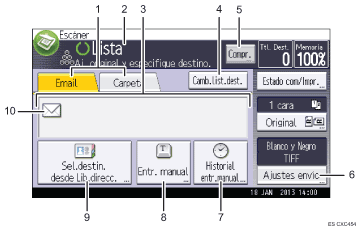
Email / Carpeta
Pulse estas pestañas para alternar entre la pantalla de [Email] y la pantalla de [Escanear a carpeta].
Si se ha seleccionado
 (Email), puede especificar destinos de correo electrónico.
Si se ha seleccionado
 (Carpeta), puede especificar destinos de carpeta.
Cambie también de pantalla cuando envíe los mismos archivos mediante e-mail y Escanear a carpeta.
Estado y mensajes de funcionamiento
Muestra el estado de funcionamiento y los mensajes.
Campo Destino
Aparece el destino especificado. Si se ha especificado más de un destino, pulse [
 ] o [
] o [ ] para desplazarse a los destinos.
[Camb.list.dest.]
Pulse para cambiar a la pantalla [Escáner WSD], la pantalla [Escáner DSM] o la pantalla [Escáner de entrega en red].
Aparece cuando configura el escáner WSD, el escáner DSM o el escáner de entrega de red.
[Compr.]
Le permite confirmar los ajustes de escaneo.
[Ajustes envío]
Le permite especificar distintos ajustes para escanear originales y transmitirlos. Para más información sobre las funciones, consulte Fax.
[Historial entr.manual]
Pulse este botón para seleccionar destinos que han sido especificados recientemente usando [Entr. manual]. En caso de existir múltiples destinos recientes, pulse [
] o [] para desplazarse entre ellos.[Entr. manual]
Para especificar destinos no registrados en la libreta de direcciones, pulse esta tecla y a continuación introduzca las direcciones de e-mail con el teclado que aparecerá.
[Sel.destin. desde Lib.direcc.]
Pulse esta tecla para visualizar la lista de destinos registrados en la máquina. Si no se pueden visualizar todos los destinos, pulse [
] o [] para cambiar de pantalla.El símbolo (
 ) indica un destino de grupo.
El símbolo (
 o
o  ) indica un destino que puede recibir e-mail cifrado.
Icono de e-mail
Indica que se está mostrando la pantalla [Email].


