


 Anterior
 Compruebe el contenido de la caja.
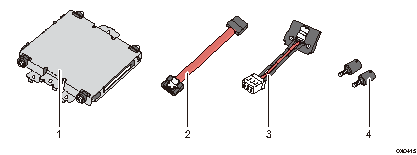
Disco duro
Cable plano
Cable de alimentación
Tornillos (2)
 Retire la tapa de memoria.
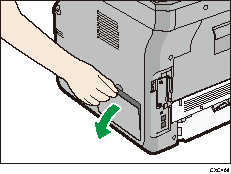
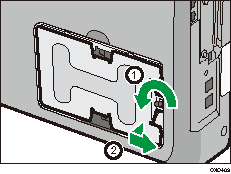
 Afloje el tornillo con una moneda y, a continuación, deslice la tapa interior hacia el frontal para retirarla.
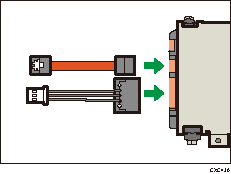
 Conecte el cable plano y el cable de corriente al disco duro.
 Compruebe la posición de instalación del disco duro.
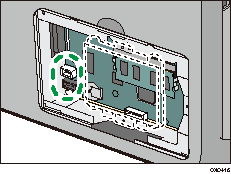
 Conecte el cable plano y el cable de corriente a la placa de la máquina.
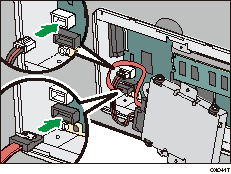
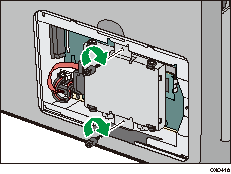
 Instale el disco duro y fíjelo a la máquina con los tornillos.
 Introduzca los dos salientes de la izquierda de la tapa interior y, a continuación, los dos salientes de la derecha, en las muescas de la máquina.
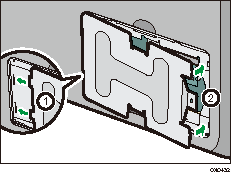
 Apriete el tornillo.
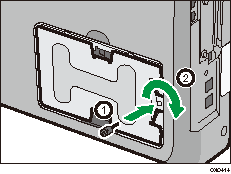
 Coloque la tapa de memoria.
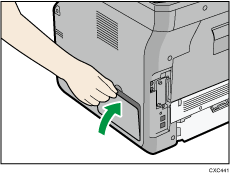
 Enchufe el cable de alimentación y luego encienda la máquina.
 Imprima la página de configuración para confirmar la instalación.

Confirme que el disco duro se ha instalado correctamente, imprimiendo la página de configuración. Si se instaló correctamente, "Disco duro" aparecerá para "Conexión dispositivo" en la página de configuración. Para más información acerca de la impresión de la página de configuración, consulte Impresión de prueba.
Si el disco duro no se ha instalado correctamente, repita el procedimiento desde el principio. Si no puede instalarse correctamente incluso después de un segundo intento, póngase en contacto con su distribuidor o con un representante del servicio técnico.
Para utilizar el disco duro instalado, configure las opciones de la máquina en "Accesorios" en el driver de la impresora. Para obtener más información acerca de cómo abrir "Accesorios", consulte la Guía de instalación del driver.


