


 Anterior

Es posible especificar una contraseña para cada archivo almacenado. Otros usuarios de la misma red de área local pueden acceder a los archivos que no están protegidos por contraseña mediante DeskTopBinder. Le recomendamos que proteja con contraseñas los archivos almacenados, para que no tengan un uso no autorizado.
Se puede perder el archivo de escaneo almacenado en la máquina si se produce algún tipo de error. No se recomienda que utilice el disco duro para almacenar archivos importantes. El proveedor no será responsable de los daños derivados de la pérdida de archivos. Para el almacenamiento de archivos a largo plazo, recomendamos utilizar DeskTopBinder. Para conocer más detalles, consulte con su representante comercial local o consulte la documentación de DeskTopBinder.
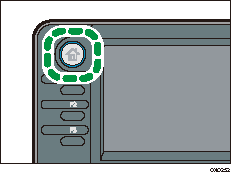
 Pulse la tecla [Inicio] en la esquina superior izquierda del panel de mandos y, a continuación, pulse el icono [Escáner] en la pantalla [Inicio].
 Compruebe que no haya ajustes previos.
Si hubiera algún ajuste anterior, pulse la tecla [Reiniciar].
 Coloque los originales.
 Pulse [Ajustes envío].
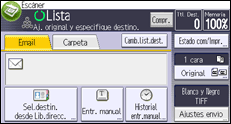
 Pulse [
 ] tres veces y, a continuación, [Alm. arch.].
 Pulse [Almacenar en HDD].
 Si fuera necesario, especifique información del archivo como [Nombre de usuario], [Nombre de archivo] y [Contraseña].
Nombre de usuario
Pulse [Nombre de usuario] y, a continuación, seleccione un nombre de usuario. Para especificar un nombre de usuario no registrado, pulse [Entr. manual] y, a continuación, introduzca el nombre. Tras especificar un nombre de usuario, pulse [OK].
Nombre arch
Pulse [Nombre de archivo], introduzca un nombre de archivo y, a continuación, pulse [OK].
Contraseña
Pulse [Contraseña], introduzca una contraseña y, a continuación, pulse [OK]. Vuelva a introducir la contraseña para confirmarla y, a continuación, pulse [OK].
 Pulse [OK] dos veces.
 Si es necesario, pulse [Ajustes envío] u [Original] para configurar los ajustes de resolución y tamaño de escaneo.
Para obtener más información, consulte Otros ajustes de escaneo.
 Pulse la tecla [Inicio].

Puede descargar DeskTopBinder de la página web y luego instalarlo en el ordenador cliente.
Los archivos almacenados se eliminarán después de un periodo preestablecido. Para mayor información acerca de cómo especificar el periodo, consulte Cómo conectar la máquina / Ajustes del sistema.
Los archivos almacenados con la función de escáner no se pueden imprimir desde el panel de mandos de la máquina. Imprima los archivos desde un equipo cliente después de recibirlos en el ordenador.
Para más información sobre cómo almacenar datos en un dispositivo de memoria flash USB o tarjeta SD, consulte Procedimiento básico para guardar archivos de escaneo en un dispositivo de almacenamiento de memoria.
Dependiendo de la configuración de seguridad, [Privilegios acceso] pueden aparecer en lugar de [Nomb usu]. Para más información acerca de la especificación de [Privilegios acceso], consulte Especificación de privilegios de acceso a los archivos almacenados.
Si pulsa [Alm. en HDD+Enviar], puede almacenar y enviar simultáneamente archivos escaneados. Para obtener más información, consulte Almacenamiento y envío por e-mail simultáneo, Almacenamiento y envío simultáneos mediante Escaneo a carpeta y Almacenamiento y entrega simultáneos.
No puede pulsar [Alm. arch.] si:
Ha seleccionado "PDF" como tipo de archivo y hay seguridad aplicada
Se ha seleccionado PDF compresión alta como tipo de archivo
No podrá especificar [Almacenar en HDD] si:
se ha especificado un destino
[Vista previa] se ha seleccionado
Para cancelar el escaneado, pulse la tecla [Parar]. Compruebe la información mostrada en el cuadro de diálogo y pulse cualquier botón.
Tras haber guardado los archivos escaneados, los campos de información del archivo se borrarán automáticamente. Si desea conservar la información de estos campos, póngase en contacto con su proveedor local.


