


 Anterior
Esta sección explica cómo especificar destinos al enviar archivos a un servidor FTP.
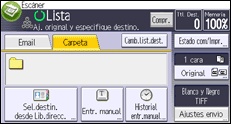
 Pulse [Entr. manual].
 Pulse [FTP].
 Pulse [Introducir] en [Destino].
 Pulse [Introducir] en el lado derecho del campo del nombre del servidor.
 Introduzca el nombre de un servidor.
También puede utilizar su dirección IPv4 en lugar del nombre de servidor.
 Pulse [OK].
 Pulse [Introducir] en el lado derecho del campo de la ruta de acceso.
 Introduzca la ruta de acceso para la carpeta.
A continuación, se muestra un ejemplo de una ruta en la que la carpeta se denomina "usuario" y la subcarpeta "lib": usuario\lib.
 Pulse [OK].
 Introduzca el nombre de usuario según el ajuste del destino.
Pulse [Introducir] a la derecha del campo de nombre de usuario para visualizar el teclado en pantalla.
 Introduzca la contraseña según el ajuste del destino.
Pulse [Contraseña] para activar el teclado de la pantalla.
 Para cambiar el número de puerto establecido en [Ajustes del sistema], pulse [Cambiar] en la parte derecha del campo del número de puerto. Introduzca un número de puerto con las teclas numéricas, a continuación, pulse la tecla [
 ] y, finalmente, [OK].
 Pulse [Prueba conex.].
Se realiza una prueba de conexión para comprobar si la carpeta especificada existe.
Si aparece el mensaje “No se puede conectar a la red. Compruebe los ajustes.”, consulte Detección de errores.
 Compruebe el resultado de la prueba de conexión y luego pulse [Salir].
 Pulse [OK].

La prueba de conexión puede tardar algún tiempo en ejecutarse.
Es posible que no pueda pulsar [Prueba conex.] justo después de pulsar [Cancelar] durante una prueba de conexión.
Para cambiar la ruta registrada a la carpeta de destino, pulse [Introducir] a la izquierda del campo de destino para que aparezca el teclado en pantalla, introduzca la ruta nueva y haga clic en [OK].
Es posible que la máquina no transmita el archivo si no cuenta con los permisos de escritura para la carpeta o si no hay suficiente espacio libre en el disco duro.


