


 Vorige

De communicatie tussen de internetbrowser en de server kan onderschept worden of er kan geknoeid mee worden. Als u persoonlijke informatie of andere belangrijke informatie invoert, codeer de communicatie dan door SSL in te schakelen. Als de communicatie gecodeerd wordt, begint de URL met "https" en de kleur van de URL-balk verandert. Raadpleeg de Veiligheidshandleiding voor details over het inschakelen van SSL.
Als u wilt controleren of een website authentiek is of niet, controleert u of de URL op het servercertificaat en in de adresbalk hetzelfde zijn. Zie Handige functies voor details over het weergeven van het servercertificaat.
[
 ]
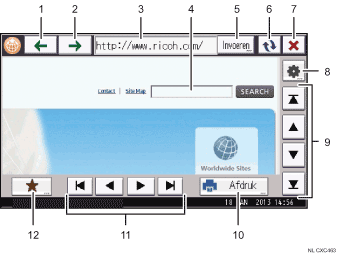
]Geeft de eerder weergegeven internetpagina weer.
[
 ]
]Geeft de internetpagina weer die weergegeven werd voordat u op [
] drukte.URL-balk
Geeft de URL weer van de huidig weergegeven pagina.
Tekstvak
Druk hierop om het toetsenbord weer te geven op het scherm. U kunt hier tekst invoeren.
[Invoeren]
Druk op deze toets om een URL in te voeren van een internetpagina die u wilt bekijken.
[
 ]
]Hiermee kunt u de pagina updaten die wordt weergegeven.
[
 ]
]Hiermee kunt u de pagina annuleren die wordt gedownload.
[
 ]
]Druk hierop om de weergave-instellingen voor internetpagina's te wijzigen en de instellingen van de browserfunctie te controleren. Voor meer informatie raadpleegt u Handige functies.
Verticale scrollbalk
Hiermee kunt u omhoog of omlaag door een pagina scrollen. Gebruik deze functie om het gebied dat zich buiten de huidige weergave bevindt te bekijken.
[Afdruk.]
U kunt de weergegeven pagina afdrukken. Zie Handige functies voor meer informatie.
Horizontale scrollbalk
Hiermee kunt u links en rechts door een pagina scrollen. Gebruik deze functie om het gebied dat zich buiten de huidige weergave bevindt te bekijken.
[
 ]
]U kunt vaak gebruikte internetpagina's toevoegen aan Favorieten en deze eenvoudig oproepen. Raadpleeg de handleiding Handige functies voor meer informatie.


