


 Vorige
In deze paragraaf wordt de schermindeling beschreven bij het gebruik van de netwerkbezorgingsscanner.
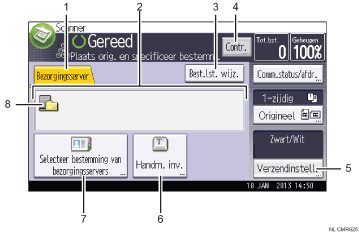
Bezorgingsserver
Dit tabblad is gemarkeerd wanneer de bezorgingsscannerfunctie wordt gebruikt.
Bestemmingsveld
De opgegeven bestemming wordt weergegeven. Druk op [
 ] of [
 ] als meer dan een bestemming is opgegeven en om door de bestemmingen te scrollen.
[Best.lst. wijz.]
Druk hierop om over te schakelen naar het [E-mail]-scherm, [Scannen naar map]-scherm, het [WSD-scanner]-scherm of het [DSM-scanner]-scherm.
[Contr.]
Hier kunt u de scaninstellingen controleren.
[Verzend instellingen]
Geef het onderwerp en de afzender op en geef aan of ontvangstbevestiging al dan niet voor het te verzenden bestand moet worden gebruikt.
[Handm. inv.]
Om een bestand via de bezorgingsserver per e-mail te verzenden naar een bestemming die niet is opgeslagen in de bestemmingslijst van de bezorgingsserver, drukt u op deze toets om het soft-toetsenbord te openen. Gebruik vervolgens het soft-toetsenbord om het e-mailadres op te geven. Raadpleeg de handleiding bij de ScanRouter-bezorgingssoftware voor meer informatie over het per e-mail verzenden van een bestand via de bezorgingsserver.
[Selecteer bestemming van bezorgingsservers]
De lijst van bestemmingen die in de ontvangstserver staan, verschijnt. Druk op [
] of [] als niet alle bestemmingen kunnen worden weergegeven zodat u het scherm kunt wisselen.Het symbool (
 )/>) verwijst naar een groepbestemming.
Pictogram netwerkbezorgingsscanner
Dit pictogram geeft aan dat het scherm van de netwerkbezorgingsscanner wordt weergegeven.

De ScanRouter-bezorgingssoftware is niet langer verkrijgbaar.


