


 Vorige
In deze paragraaf wordt de schermindeling voor het verzenden van scanbestanden via Scannen naar Map uitgelegd.
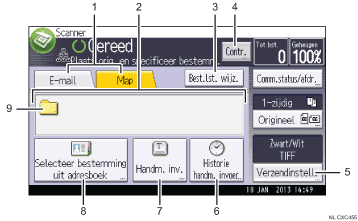
E-mail / Map
Druk hierop om te schakelen tussen het [Scannen naar Map]-scherm en het [E-mail]-scherm.
Wanneer
 (E-mail) is geselecteerd, kunt u e-mailbestemmingen opgeven.
Wanneer
 (Map) is geselecteerd, kunt u de mapbestemmingen opgeven.
Schakel ook naar het andere scherm over als u een bestand zowel per e-mail als via Scannen naar map verzendt.
Bestemmingsveld
De opgegeven bestemming wordt weergegeven. Druk op [
 ] of [
 ] als meer dan een bestemming is opgegeven en om door de bestemmingen te scrollen.
[Best.lst. wijz.]
Druk hierop om naar het [WSD-scanner]-scherm, het [DSM-scanner]-scherm of het [Netwerkbezorgingsscanner]-scherm te gaan.
Dit wordt weergegeven als u de WSD-scanner, de DSM-scanner of de netwerkbezorgingsscanner configureert.
[Contr.]
Hier kunt u de scaninstellingen controleren.
[Verzend instellingen]
Hiermee kunt u verschillende instellingen voor het scannen en verzenden van originelen opgeven. Voor meer informatie over deze eigenschappen, raadpleeg de handleiding Faxen.
[Historie handm. inv.].
Druk op deze toets om bestemmingen te selecteren die onlangs zijn opgegeven met behulp van [Handm. inv.]. Indien er meerdere recente bestemmingen zijn, druk op [
] of [] om door de lijst te scrollen.[Handm. inv.]
Om bestemmingen op te geven die niet in het adresboek zijn geregistreerd, drukt u op deze knop. Het soft-toetsenbord wordt weergegeven waarmee u het adres van de bestemmingsmap kunt opgeven.
[Selecteer bestemming uit adresboek]
Druk hierop om de bestemmingslijst geregistreerd in het apparaat weer te geven. Druk op [
] of [] als niet alle bestemmingen kunnen worden weergegeven zodat u het scherm kunt wisselen.Het symbool (
 )/>) verwijst naar een groepbestemming.
Scannen naar map pictogram
Dit pictogram geeft aan dat het [Scannen naar Map]-scherm wordt weergegeven.


