


Regolare la posizione di stampa
 PrecedenteSuccessivo
È possibile regolare la posizione di stampa. Normalmente non è necessario aggiornare la posizione di stampa. Tuttavia, a volte può risultare utile.
La regolazione della posizione di stampa è possibile per i seguenti vassoi:
Posizione orizzontale e verticale per i vassoi da 1 a 3 e per il vassoio bypass
Posizione orizzontale e verticale per il retro della carta durante la stampa fronte-retro
 Premere il tasto [Strumenti utente/Contatore].
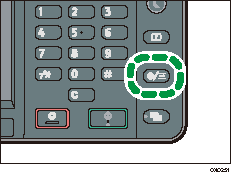
 Premere il tasto [
 ], quindi premere [Manutenzione].
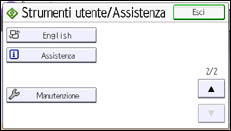
 Premere [Regola posiz.stampa].
 Premere [St.foglio prova] accanto al vassoio da regolare.
Per il vassoio bypass non è possibile stampare il foglio di prova. Procedere al punto 6.
 Stampare un foglio di prova per vedere l'anteprima delle impostazioni.
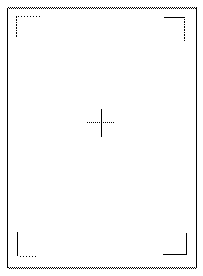
Utilizzare questo foglio per verificare l'attuale posizione di stampa.
 Selezionare il vassoio che si desidera regolare.
 Cambiare il valore registrato (mm) mediante i tasti numerici.
Aumentare il valore per spostare l'area di stampa nella direzione indicata nello schema sottostante dal simbolo "+". Diminuire il valore per spostare l'area di stampa nella direzione indicata dal simbolo "-".
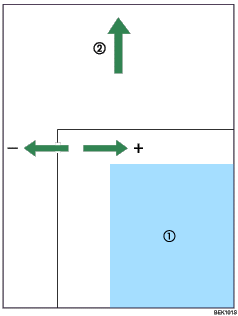
 : Area di stampa
 ): Direzione di alimentazione carta
 Premere [OK].
 Per regolare il retro del foglio premere [].
 Premere [St.foglio prova] accanto a [Retro].
 Stampare un foglio di prova per vedere l'anteprima delle impostazioni.
Utilizzare questo foglio per verificare l'attuale posizione di stampa.
 Premere [Retro].
 Usare la stessa procedura illustrata al punto 7 per cambiare il valore registrato (mm) usando i tasti numerici.
 Premere [OK].
 Premere [Esci].
 Premere il tasto [Strumenti utente/Contatore].


