


 上一个
上一个
本节介绍如何使用扫描仪功能将数据保存在USB闪存设备中。

|
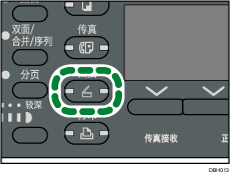
按[扫描]键,然后使用[ ]或[
]或[ ]键选择设置项目。
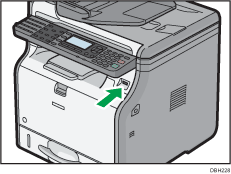
 将USB闪存设备插入机器控制面板下方的介质插槽
 请确认没有保留之前的设置
如果保留之前的设置,请按[重置]键。
 放置原稿
放置原稿
 按[选项]
按[选项]  选择[输出方式] 按[确定]
 选择[保存到存储设备] 按[确定]
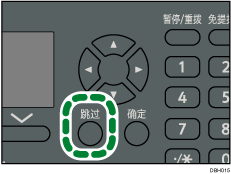
 按[跳过]
按[跳过]
 必要时,根据要扫描的原稿指定扫描设置
有关详细信息,请参见各种扫描设置。
 按[启动]
按[启动]
从曝光玻璃扫描时
如果只扫描一份原稿,请按[
 ]键发送扫描文件。
如果要扫描多份原稿,请将它们放在机器上,然后按[启动]键。
重复该步骤直至扫描完所有原稿,然后按[
]键。从ADF扫描时
原稿扫描完成后会立即将文件保存在USB闪存设备中。
写入完成后,将显示一条确认消息。
 按[退出]
按[退出]
 从介质插槽中取出存储设备
只有在完全写入数据以后,才能从介质插槽中取出介质。如果在写入数据时取出介质,则会损坏数据。

将文件保存到USB闪存设备所需的时间将根据设备的规格而有所不同。
您无法从机器的控制面板发送内存存储设备上保存的文件。
不能指定数据的保存位置。文件会保存在内存存储设备的根目录中。
如果内存存储设备已分区,则文件会保存在第一个分区中。
不能配置文件信息,如[用户名]、[文件名]和[密码]。
屏幕上会显示存储设备上的可用空间量。请注意,如果可用空间量超过100 GB,则屏幕上会显示“99999.9 MB”。
若要取消写入,请按[清除/停止]键。如果正在写入文件时取消写入,则将删除所写入部分的文件。内存存储设备上只存储完整的文件。


