


 上一个
上一个

执行此步骤前,请参考准备通过“扫描到文件夹”进行发送并确认目的地计算机的详细信息。另外请参见《连接机器/系统设置》中的“注册文件夹”,并将目的地计算机的地址注册到通讯簿中。
 按[扫描]
按[扫描]
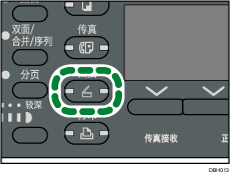
 请确认没有保留之前的设置
如果保留之前的设置,请按[重置]键。
 如果显示电子邮件屏幕,请按[
 ]切换到扫描到文件夹屏幕
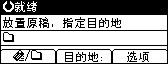
 放置原稿
放置原稿
 必要时根据想要扫描的原稿指定扫描设置
有关详细信息,请参见各种扫描设置。
 指定目的地
指定目的地
有关详细信息,请参见指定“扫描到文件夹”目的地。
 按[启动]
按[启动]
从曝光玻璃扫描时
如果仅扫描一份原稿,请按[
 ]键发送扫描文件。
如果要扫描多份原稿,请将它们放在机器上,然后按[启动]键。
重复此步骤,直到所有原稿都扫描完成,然后按[
]键。从ADF扫描时
在原稿扫描完成后,将立即开始传送。

要取消选择的目的地,请按[清除/停止]键。
若要取消扫描,请按[清除/停止]键。检查对话框中显示的信息,然后按任意按钮。
发送扫描文件后,目的地会被自动清除。


