


 上一个
上一个
本节介绍如何搜索注册在LDAP服务器中的地址并将它指定为电子邮件目的地。

若要使用该功能,必须将某个LDAP服务器连接在网络中。
在[系统设置值]下的[管理员工具]中,必须在[编入/更改/删除 LDAP 服务器]中注册LDAP服务器,且[LDAP搜索]必须设置为[开]。要配置LDAP服务器,请参见《连接机器/系统设置》中的“系统设置”。
按[搜索目的地]键,然后使用[ ]或[
]或[ ]选择设置项目。
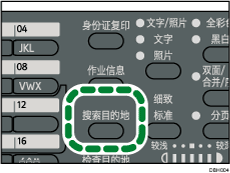
 选择[搜索LDAP]
  按[确定]
按[确定]
 选择[选择服务器] 按[确定]
 选择服务器 按[确定]
如果必须进行验证才能访问服务器,将出现验证屏幕。请正确输入用户名和密码。
将再次出现搜索LDAP屏幕。
 选择[高级搜索] 按[确定]
 选择[名称]或[电子邮件地址] 按[确定]
要按目的地名称搜索,请选择[名称]。
要按电子邮件地址搜索,请选择[电子邮件地址]。
 输入部分目的地名称或电子邮件地址 按[确定]
选择[名称]时,可以按姓氏或名字进行搜索,具体取决于LDAP服务器的设置。请向管理员咨询。
 选择搜索标准 按[确定]
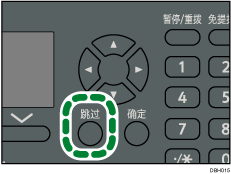
 按[跳过]
按[跳过]
 按[搜索]
按[搜索]
将显示与搜索条件相匹配的目的地。
 选择目的地 按[确定]

[部门名称]、[名称]、[电子邮件地址]、[传真目的地]和[公司名称]等出现在[高级搜索]中的搜索条件已经在LDAP服务器中注册。
如果在[系统设置值]下的[编入/更改/删除 LDAP 服务器]中指定[搜索选项],则可以在[高级搜索]屏幕中为LDAP搜索添加搜索条件。要配置LDAP服务器,请参见《连接机器/系统设置》中的“系统设置”。
作为搜索结果,最多可显示100个目的地。
如果从LDAP服务器反馈回来的电子邮件地址太长,可能不能将它指定为目的地。有关可以指定的字符数的详细信息,请参见传送功能各设置项的值。
可在每个LDAP服务器账户中注册多个电子邮件地址。但是只有一个电子邮件地址显示在搜索结果中。一般显示最先注册在LDAP服务器中的地址。
您可以从以下列表中选择条件:
[包含]:包含所输入字符的名称将被作为搜索目标。例如,若要搜索“ABC”,可输入“A”、“B”或“C”。
[不包含]:不包含所输入字符的名称将被作为搜索目标。例如,若要搜索“ABC”,请输入“D”。
[首字匹配]:以所输入的字符打头的名称将被作为搜索目标。例如,若要搜索“ABC”,请输入“A”。
[末尾匹配]:以所输入的字符结尾的名称将被作为搜索目标。例如,若要搜索“ABC”,请输入“C”。
[完全匹配]:与所输入的字符完全相同的名称将被作为搜索目标。例如,若要搜索“ABC”,请输入“ABC”。
[模糊搜索]:一种模糊搜索(模糊搜索功能是否可用取决于LDAP服务器所支持的系统)。
有关文字输入的详细信息,请参见《开始使用》中的“输入文字”。


