


 上一个
上一个
按[用户工具]键,然后使用[ ]或[
]或[ ]键选择设置项目。
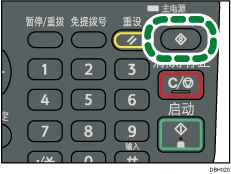
 选择[系统设置值]
 按[确定]
按[确定]
 选择[管理员工具]按[确定]
 选择[编入/更改/删除 LDAP 服务器] 按[确定]
 选择[编入/更改] 按[确定]
 选择要编入或更改的PDAP服务器 按[确定]
编入新服务器时,请选择[*未编入]。
 选择[名称] 按[确定]
 输入名称 按[确定]
 选择[服务器名称] 按[确定]
 输入服务器名称 按[确定]
输入LDAP服务器的主机名或IPv4地址,长度限128个字符以内。
 按[搜索起始位置] 按[确定]
选择根文件夹以开始搜索。所选文件夹中注册的电子邮件地址是搜索目标。
 输入搜索起始位置 按[确定]
例如,如果搜索目标为ABC公司的销售部门,则输入“dc=销售部门,o=ABC”。(在本例中,说明仅限于有效目录。“dc”限于组织单元,“o”限于公司。)
视服务器环境而定,搜索起始位置可能会需要注册。如果需要注册,则未指定的搜索将引发错误。
检查您的服务器环境并输入任何所需的规格。
 选择[端口号] 按[确定]
指定用于和LDAP服务器通信的端口号。端口必须与您的环境相符。
 输入端口号 按[确定]
 选择[SSL] 按[确定]
 选择[开] 按[确定]
使用SSL与LDAP服务器通信。
为使SSL发挥作用,LDAP服务器必须支持SSL。
如果将SSL设置为[开],则端口号会自动更改为“636”。
如果未启用SSL,可能会发生安全问题。要启用SSL,必须使用本机的设置。有关详细信息,请参见“安全指南”。
 选择[验证] 按[确定]
 选择验证方式
要向LDAP服务器提出搜索申请,可以使用管理员帐户进行验证。
验证设置必须符合服务器的验证设置。在设置本机器之前请检查服务器设置。
[Kerberos认证]
用加密保护的密码发送到执行验证的KDC服务器。
[数字认证]
用加密保护的密码发送到LDAP服务器。
数字认证仅适用于LDAP 3.0版。
[明文认证]
无加密保护的密码发送到LDAP服务器。
 输入用户名 按[确定]
当为验证设置选择了[Kerberos认证]、[数字认证]或[明文认证]时,您可以使用管理员帐户名和密码。对每个个体或每个搜索使用验证时,请不要输入管理员帐户名和密码。
用户名设置的步骤因服务器环境而异。在进行设置之前请检查服务器环境。
例:域名\用户名、用户名@域名、CN=名称、OU=部门名称、DC=服务器名称
 输入密码 按[确定]
访问LDAP服务器需要用户名和密码。
可以使用存储在通讯簿中的用户名和密码连接到LDAP服务器。
如果选择了[数字认证]或[明文认证],请转至步骤21。
 选择域 按[确定]
 按[测试连接]
访问LDAP服务器检查是否已建立正确的连接。根据验证设置检查验证的工作情况。
 选择[搜索条件] 按[确定]
 从下列各项中选择要作为搜索条件的项目:[名称]、[电子邮件地址]、[传真号码]、[公司名称]和[部门名称] 按[确定]
可以输入属性作为典型的搜索关键词。使用输入的属性,该功能会搜索LDAP服务器的通讯簿。
 输入搜索电子邮件地址时要使用的属性 按[确定]
每个属性必须都在64个字符以内。
属性值可能因服务器环境而异。在进行设置之前,请检查属性值是否符合您的服务器环境。
当从LDAP服务器通讯簿中搜索电子邮件地址时,可以将项目留空,但不能将属性留空。
 按[退出]
按[退出]
 选择[搜索选项] 按[确定]
 输入搜索电子邮件地址时要使用的属性 按[确定]
属性值可能因服务器环境而异。在进行设置之前,请检查属性是否符合您的服务器环境。
 输入主要显示 按[确定]
注册的“主要显示”将显示为用于搜索LDAP的关键词。
键不会显示在搜索屏幕中,除非注册了“属性”和“主要显示”。请确保已注册了这两项,以使用可选择的搜索。


