


 Vorige

Raadpleeg Voorbereiding om scanbestanden via Scannen naar map te verzenden en bevestig de gegevens van de bestemmingscomputer voordat u deze procedure uitvoert. Raadpleeg ook Het apparaat aansluiten / Systeeminstellingen en registreer het adres van de bestemmingscomputer in het adresboek.
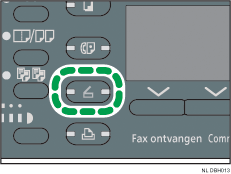
 Druk op de [Scanner]-knop.
 Zorg ervoor dat alle oude instellingen zijn gewist.
Druk op de [Reset]-knop als de instelling van de vorige gebruiker nog actief is.
 Als het e-mailscherm wordt weergegeven, drukt u op [
 ] om naar het scherm Scannen naar map te gaan.
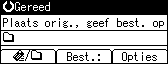
 Plaats de originelen.
 Geef indien nodig de scaninstellingen op aan de hand van het te scannen origineel.
Voor meer informatie, zie Verschillende scaninstellingen.
 Geef de bestemming op.
Voor meer informatie, zie Bestemmingen opgeven voor Scannen naar map.
 Druk op de [Start]-knop.
Bij het scannen vanaf de glasplaat
Als u slechts één origineel scant, drukt u op de [
 ]-knop om het scanbestand te verzenden.
Als u meerdere originelen scant, plaatst u deze op de glasplaat en drukt u op de [Start]-knop.
Herhaal deze stap tot alle originelen zijn gescand en druk vervolgens op de [
]-knop.Bij het scannen vanuit de ADF
De overdracht begint meteen nadat de originelen zijn gescand.

Om een geselecteerde bestemming te annuleren, drukt u op de [Wis/Stop]-knop.
Als u het scannen wilt annuleren, drukt u op de [Wis/Stop]-knop. Controleer de informatie die in elk dialoogvenster wordt weergegeven en druk op een willekeurige knop.
Als de scanbestanden verzonden zijn, wordt de bestemming automatisch gewist.


