


 Vorige
In dit hoofdstuk wordt uitgelegd hoe u een origineeltype selecteert.
Selecteer een origineeltype met behulp van de kleurselectie- en origineelselectie-knop.
Geef de details van het geselecteerde origineeltype op via [Origineel type instelling] onder [Scannereigenschappen]. Voor meer informatie over [Origineel type instelling] raadpleegt u Scaninstellingen.
In de volgende tabel worden de combinaties van de kleurselectie- en origineelselectie-knop en hun relatie met [Origineel type instelling] uitgelegd.
Kleurselectie-knop |
Origineelselectie-knop |
[Origineel type instelling] |
|---|---|---|
Kleur |
Tekst |
Type 1(Kleur:Tekst)
De standaardinstelling is: Kleur: Tekst/Foto |
Kleur |
Foto |
Type 2(Kleur:Foto)
De standaardinstelling is: Kleur:Glanzende foto |
Zwart-wit |
Tekst |
Type3(Z&W:Tekst)
De standaardinstelling is: Tekst |
Zwart-wit |
Foto |
Type 4(Z&W:Foto)
De standaardinstelling is: Tekst/Foto |
 Druk op de kleurselectie-knop om kleur of zwart-wit te selecteren.
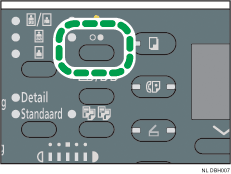
Het indicatielampje van de geselecteerde kleurmodus gaat branden.
 Druk op de origineelselectie-knop om Tekst of Foto te selecteren.
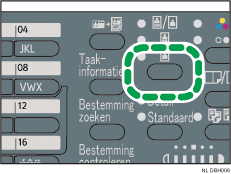
Het indicatielampje van het geselecteerde origineeltype gaat branden.

Als u originelen in grijswaarden wilt scannen, stelt u [Type3(Z&W:Tekst)] of [Type 4(Z&W:Foto)] in op [Grijswaarden] in [Origineel type instelling] in [Scaninst.] onder [Scannereigenschappen]. Selecteer vervolgens het origineeltype dat u op [Grijswaarden] hebt ingesteld. Voor meer informatie over [Origineel type instelling] raadpleegt u Scaninstellingen.
Indien afbeeldingen die in grijswaarden zijn gescand, niet helder genoeg zijn, kunt u ze opnieuw scannen door [Type 1(Kleur:Tekst)] of [Type 2(Kleur:Foto)] te selecteren met behulp van de kleurselectie- en origineelselectie-knop.


