


 Vorige
In deze paragraaf wordt uitgelegd hoe u een in een LDAP-server geregistreerd adres kunt zoeken en dit kunt opgeven als e-mailbestemming.

Deze functie kan worden gebruikt als een LDAP-server op het netwerk is aangesloten.
In [Beheerderstoepassingen] onder [Systeeminst.] moet de LDAP-server zijn geregistreerd in [Prgr./Wz./Vrw. LDAP Srv.] en [LDAP zoeken] moet zijn ingesteld op [Aan]. Zie Het apparaat aansluiten / Systeeminstellingen voor details over het configureren van de LDAP-server.
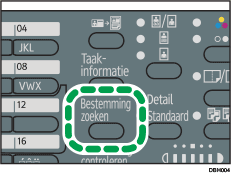
Druk op de [Bestemming zoeken]-knop en selecteer vervolgens de instellingen met [ ] of [
 ].
].
 Selecteer [Zoek LDAP]
  Druk op de [OK]-knop.
 Selecteer [Select. Serv.] Druk op de [OK]-knop.
 Selecteer de server Druk op de [OK]-knop.
Als verificatie nodig is voor toegang tot de server, verschijnt het verificatiescherm. Voer de juiste gebruikersnaam en het juiste wachtwoord in.
Het scherm LDAP zoeken wordt opnieuw weergegeven.
 Selecteer [Geavanceerd zoeken] Druk op de [OK]-knop.
 Selecteer [Naam] of [E-mailadres] Druk op de [OK]-knop.
Selecteer [Naam] als u een bestemming wilt zoeken op naam.
Selecteer [E-mailadres] om op het e-mailadres te zoeken.
 Voer een deel van de naam van de bestemming of het e-mailadres in Druk op de [OK]-knop.
Als u [Naam] selecteert, kun u op voor- of achternaam zoeken, afhankelijk van de instellingen van de LDAP-server. Raadpleeg de beheerder.
 Selecteer een zoekvoorwaarde Druk op de [OK]-knop.
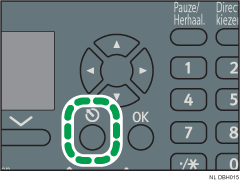
 Druk op de [Escape]-knop.
 Druk op [Zoeken].
Bestemmingen die aan de zoekcriteria voldoen, worden weergegeven.
 Selecteer de bestemming Druk op de [OK]-knop.

Zoekvoowaarden die in [Geavanceerd zoeken] worden weergegeven, zoals [Naam], [E-mailadres], [Faxbestemming], [Bedrijfsnaam] en [Afdelingsnaam], zijn in de LDAP-server geregistreerd.
U kunt een zoekvoorwaarde voor LDAP zoeken op het scherm [Zoekopties] toevoegen als u [Prgr./Wz./Vrw. LDAP Srv.] in [Systeeminst.] heeft ingesteld bij [Geavanceerd zoeken]. Zie Het apparaat aansluiten / Systeeminstellingen voor details over het configureren van de LDAP-server.
Er kunnen maximaal 100 bestemmingen als zoekresultaten worden weergegeven.
Als een via de LDAP-server gevonden e-mailadres te lang is, kan het niet als bestemming worden opgegeven. Zie Waarden van verschillende ingestelde items voor de verzendfunctie voor meer informatie over het aantal tekens dat kan worden opgegeven.
U kunt meerdere e-mailadressn registreren in individuele LDAP-serveraccounts. Maar als zoekresultaat wordt alleen één e-mailadres weergegeven. Gewoonlijk wordt het adres weergegeven dat als eerste werd geregistreerd in de LDAP-server.
U kunt uit criteria kiezen van de volgende lijst:
[Insluiten]: er wordt gezocht naar namen die een of meer van de ingevoerde tekens bevatten. Als u bijvoorbeeld wilt zoeken naar "ABC", typt u "A", "B" of "C".
[Uitsluiten]: er wordt gezocht naar namen die een of meer van de ingevoerde tekens niet bevatten. Als u bijvoorbeeld wilt zoeken naar "ABC", typt u "D".
[Eerste woord]: er wordt gezocht naar de namen die beginnen met een of meerdere van de ingevoerde tekens. Als u bijvoorbeeld wilt zoeken naar "ABC", typt u "A".
[Ltste woord]: er wordt gezocht naar de namen die eindigen met een of meerdere van de ingevoerde tekens. Als u bijvoorbeeld wilt zoeken naar "ABC", typt u "C".
[Ex. ovreenk.]: er wordt gezocht naar de namen die corresponderen met (een) ingevoerd(e) teken(s). Als u bijvoorbeeld wilt zoeken naar "ABC", typt u "ABC".
[Ongestr. zk]: een vage zoekbewerking (de werking van deze vage zoekbewerking is afhankelijk van het door de LDAP-server ondersteunde systeem).
Voor nadere details over tekstinvoer, zie de handleiding Snel aan de slag.


