


 Vorige
Er zijn twee modi beschikbaar in Web Image Monitor: de gastmodus en de beheerdersmodus.
De weergegeven items hangen af van het type apparaat.
Gastmodus
U kunt deze modus openen zonder in te loggen.
In de gastmodus kunnen de status en de instellingen van het apparaat en de status van de afdruktaken worden bekeken, maar de instellingen van het apparaat kunnen niet worden gewijzigd.
Beheerdersmodus
Voor deze modus moet een beheerder inloggen.
In de beheerdersmodus kunt u verschillende apparaatinstellingen configureren.

Als u een IPv4-adres invoert, begin de onderdelen dan niet met een nul. Bijvoorbeeld: als het adres "192.168.001.010" is, moet u het invoeren als "192.168.1.10".
 Start uw internetbrowser.
 Voer "http://(IP-adres of hostnaam van apparaat)/" in de adresbalk van uw internetbrowser in.
De eerste pagina van Web Image Monitor wordt weergegeven.
Als de hostnaam van het apparaat werd geregistreerd op de DNS- of WINS-server, kunt u het invoeren.
Wanneer u SSL instelt, een protocol voor gecodeerde communicatie, in een omgeving waarin serververificatie wordt gebruikt, voer dan "https://(IP-adres of hostnaam van apparaat)/" in.
 Om in de beheerdersmodus in te loggen in Web Image Monitor, klik op [Inloggen]
Het dialoogvenster voor het opgeven van uw log-in gebruikersnaam en wachtwoord wordt weergegeven.
 Voer uw gebruikersnaam en wachtwoord in en klik op [Inloggen].
Neem contact op met de beheerder voor meer informatie over uw gebruikersnaam en wachtwoord.
Afhankelijk van de configuratie in uw webbrowser kunt u de gebruikersnaam en het wachtwoord mogelijk opslaan. Als u dat niet wilt, configureert u uw webbrowser zodanig dat deze informatie niet wordt opgeslagen.
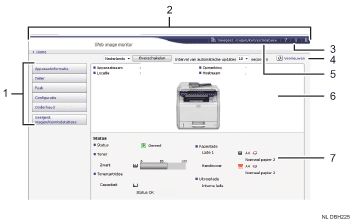
Menugedeelte
Geeft de inhoud van een geselecteerd menu-item weer.
Koptekstgebied
Geeft het dialoogvenster weer voor het schakelen naar de gebruikersmodus en beheerdersmodus en het menu voor iedere modus.
Toont ook de link naar Help.
Help
Door in het koptekstgebied op de Help-knop (
 ) te klikken, verschijnt de inhoud van de helpfunctie.
Als u in het werkgebied op de Help-knop (
 ) klikt, dan verschijnt de helpfunctie voor de instellingsitems in het werkgebied.
U heeft een internetverbinding nodig om de inhoud van Help te kunnen bekijken.
Vernieuwen
Klik op
 rechtsboven in het werkgebied om de apparaatgegevens bij te werken. Klik op de button [Vernieuwen] van de webbrowser om het volledige browserscherm bij te werken.
Veelgest. vragen/Kennisdatabase
Klik op
 om de veelgestelde vragen te bekijken. U heeft een internetverbinding nodig om de veelgestelde vragen te kunnen bekijken.
Basisgegevensgebied
Hiermee geeft u de basisgegevens voor het apparaat weer.
Werkgebied
Hier wordt de inhoud weergegeven van het item dat in het menugedeelte is geselecteerd.


