


 Vorige
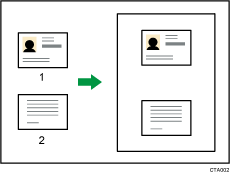
In dit onderdeel wordt uitgelegd hoe u de voor- en achterkant van een identificatiebewijs of een ander klein origineel document kunt kopiëren op één zijde van een vel papier.
Voor
Achter

De functie Duplex kan niet met deze functie gebruikt worden. Wanneer de duplexfunctie is ingesteld, drukt u tweemaal op de [Duplex/Combineren/Serie]-knop om de instelling te annuleren.
Zorg ervoor dat er geen origineel aanwezig is in de ADF.
Met deze functie kunt u het origineel kopiëren op de bovenste en de onderste helft van het papier. Bijvoorbeeld bij het kopiëren naar A4 (81/2 × 11) -formaat, wordt de voorkant van het origineel gekopieerd naar de bovenste helft van het papier in een formaat zo groot als A5 (51/2 × 81/2)
 en de achterkant van het origineel wordt gekopieerd naar de onderste helft. Plaats bij het gebruiken van deze functie het origineel in het midden van het scangebied van de glasplaat.
Het is raadzaam om bij deze functie papier van A4- of 81/2 × 11-formaat te gebruiken.
Druk op de [Kopieerapparaat]-knop en selecteer de instellingen met [ ] of [
 ].
].
 Druk op de [ID-kaart kopiëren]-knop.
 Selecteer de papierlade.
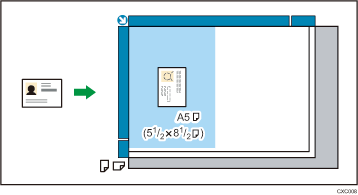
 Plaats het origineel met de voorzijde naar beneden op de glasplaat.
Plaats het origineel in richting en in het midden van het A5 (51/2 × 81/2) scangebied.
 Druk op de [Start]-knop.
 Plaats het origineel met de achterzijde naar beneden op de glasplaat.
Plaats het origineel in dezelfde positie en met dezelfde richting als is uitgelegd in stap 3.
 Druk op de [Start]-knop.

Als u op de [ID-kaart kopiëren]-knop drukt na het aangeven van de reproductieratio, wordt de reproductieratio geanulleerd.
Om deze modus te annuleren, drukt u opnieuw tweemaal op de [ID-kaart kopiëren]-knop.


