


Procedura base per utilizzare Scan to Folder
 Precedente

Prima di eseguire questa procedura, consultare Preparazione all'invio tramite Scan to Folder e verificare i dettagli del computer di destinazione. Fare riferimento anche a Collegamento della macchina/Impostazioni di sistema, e registrare l'indirizzo del computer di destinazione nella rubrica.
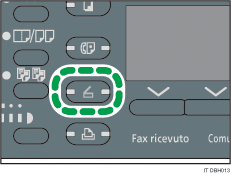
 Premere [Scanner]
 Assicurarsi che non rimanga nessuna impostazione precedente
Se è rimasta un'impostazione precedente, premere il tasto [Reset].
 Se appare la schermata E-mail, premere [
 ] per passare alla schermata Scan to Folder
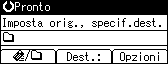
 Posizionare gli originali
 Se necessario, specificare le impostazioni di scansione in base all'originale da acquisire
Per dettagli, vedere Impostazioni di scansione disponibili.
 Specificare la destinazione
Per dettagli, vedere Specificare le destinazioni Scan to Folder.
 Premere [Avvio]
Quando si acquisisce dal vetro di esposizione
Se si acquisisce solo un originale, premere il tasto [
 ] per inviare il file acquisito.
Se si acquisiscono più originali, posizionarli sulla macchina, quindi premere il tasto [Avvio].
Ripetere questa fase fino ad acquisire tutti gli originali, quindi premere il tasto [
].Quando si acquisice da ADF
La trasmissione inizia subito dopo la scansione degli originali.

Per annullare una destinazione selezionata, premere il tasto [Cancella/Stop].
Per annullare la scansione, premere il tasto [Cancella/Stop]. Controllare le informazioni visualizzate nella finestra di dialogo, quindi premere un pulsante qualsiasi.
Dopo l'invio dei file acquisiti, la destinazione verrà cancellata automaticamente.


