


Selezionare il tipo di originale
 Precedente
Questa sezione spiega come selezionare il tipo di originale.
Selezionare un tipo di originale utilizzando il tasto di selezione colore insieme al tasto di selezione originale.
Specificare i dettagli del tipo di originale selezionato utilizzando [Impost. tipo originale] in [Impostazioni Scanner]. Per ulteriori informazioni relative a [Impost. tipo originale], vedere Impostazioni di scansione.
La seguente tabella illustra le combinazioni di tasti di selezione colore e selezione originale e il loro rapporto con [Impost. tipo originale].
Tasto di selezione colore |
Tasto di selezione originale |
[Impost. tipo originale] |
|---|---|---|
Quadricromia |
Testo |
Tipo 1(Colore: Testo)
Impostazione predefinita: Quadricromia: Testo/Foto |
Quadricromia |
Foto |
Tipo 2(Colore: Foto)
Impostazione predefinita: Quadricromia: Foto lucida |
B/N |
Testo |
Tipo 3(B/N: Testo)
Impostazione predefinita: Testo |
B/N |
Foto |
Tipo 4(B/N: Foto)
Impostazione predefinita: Testo/Foto |
 Premere il tasto di selezione colore per selezionare Quadricromia o B/N
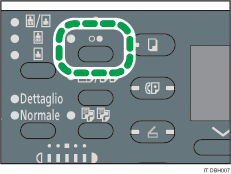
L'indicatore del colore selezionato si illumina.
 Premere il tasto di selezione originale per selezionare Testo o Foto
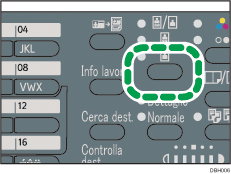
L'indicatore del tipo di originale selezionato si illumina.

Per acquisire originali in scala di grigi, impostare [Tipo 3(B/N: Testo)] o [Tipo 4(B/N: Foto)] su [Scala di grigi] in [Impost. tipo originale] in [Impost.scans.] all'interno di [Impostazioni Scanner]. Quindi, selezionare il tipo di originale su [Scala di grigi]. Per ulteriori informazioni relative a [Impost. tipo originale], vedere Impostazioni di scansione.
Se le immagini scansionate in scala di grigi non sono abbastanza chiare, si può ripetere la scansione selezionando [Tipo 1(Colore: Testo)] o [Tipo 2(Colore: Foto)] utilizzando i tasti di selezione colore e selezione originale.


