


Visualizzazione della pagina iniziale
 Precedente
In Web Image Monitor sono disponibili due modalità: modo guest e modo amministratore.
Le voci visualizzate possono variare a seconda del tipo di macchina.
Modo guest
Per accedere a questa modalità non è necessario il login.
In modalità guest è possibile visualizzare lo stato della macchina, le impostazioni e lo stato dei lavori di stampa, ma le impostazioni della macchina non possono essere modificate.
Modo amministratore
Per accedere a questa modalità è necessario accedere come amministratore.
In modalità amministratore è possibile configurare varie impostazioni della macchina.

Quando si inserisce un indirizzo IPv4, non iniziare i segmenti con zero. Ad esempio, se l'indirizzo è "192.168.001.010", sarà necessario inserire "192.168.1.10".
 Avviare il browser Web.
 Inserire "http://(indirizzo IP o nome host della macchina)/" nella barra degli indirizzi del browser Web.
Appare la pagina iniziale di Web Image Monitor.
Se il nome host della macchina è stato registrato sul server DNS o WINS, è possibile inserirlo.
Quando si imposta SSL, un protocollo per le comunicazioni crittografate, nell'ambiente in cui viene eseguita l'autenticazione server, inserire "https://(indirizzo IP o nome host della macchina)/".
 Per accedere a Web Image Monitor in modalità amministratore, fare clic su [Login] sulla parte superiore della pagina.
Appare la finestra di dialogo per inserire nome utente e password.
 Inserire il nome utente e la password e fare clic su [Login].
Per informazioni dettagliate sul proprio nome utente e password, rivolgersi all'amministratore.
In base alla configurazione del browser Web, è possibile che il nome utente e la password di login vengano salvati. Se non si desidera salvarli, configurare le impostazioni del browser Web in modo che tali informazioni non siano salvate.
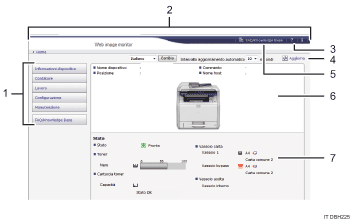
Area menu
Visualizza il contenuto di una voce di menu selezionata.
Area dell'intestazione
Visualizza la finestra di dialogo per passare al modo utente e al modo amministratore e il menu per ciascun modo.
Visualizza anche il link alla Guida
Guida
Facendo clic sul pulsante della Guida (
 ) nell'area dell'intestazione, viene visualizzato il sommario della Guida.
Facendo clic sul pulsante della Guida (
 ) nell'area di lavoro, viene visualizzata la Guida alle opzioni di impostazione nell'area di visualizzazione.
Per visualizzare il contenuto della Guida è necessaria una connessione Internet.
Aggiorna
Fare clic su
 nella parte superiore destra dell'area lavoro per aggiornare le informazioni sulla macchina. Fare clic sul pulsante [Aggiorna] del browser Web per aggiornare l'intera schermata del browser.
FAQ/Knowledge Base
Fare clic su
 per visualizzare le FAQ. Per visualizzare le domande frequenti è necessaria una connessione Internet.
Area informazioni di base
Visualizza le informazioni di base della macchina.
Area di lavoro
Visualizza il contenuto di un elemento selezionato nell'area menu.


