


Programmazione del server LDAP
 Precedente
Premere il tasto [Strumenti utente], quindi selezionare le voci di impostazione mediante [ ] o [
] o [ ].
].
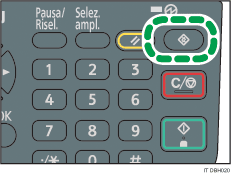
 Selezionare [Impost. Sistema]
  Premere [OK]
 Selezionare [Strumenti amministratore] Premere [OK]
 Selezionare [Prog./camb./el.server LDAP] Premere [OK]
 Selezionare [Programma/Cambia] Premere [[OK]]
 Selezionare il server LDAP che si desidera programmare o modificare Premere [OK]
Quando si programma un nuovo server, selezionare [*Non programmato].
 Selezionare [Nome] Premere [OK]
 Inserire il nome Premere [OK]
 Selezionare [Nome server] Premere [OK]
 Inserire il nome del server Premere [OK]
Inserire sia il nome host sia l'indirizzo IPv4 del server LDAP di al massimo 128 caratteri.
 Premere [Base ricerca] Premere [OK]
Selezionare una cartella per cominciare la ricerca. Gli indirizzi e-mail registrati nella cartella selezionata sono gli obiettivi della ricerca.
 Inserire la base di ricerca Premere [OK]
Ad esempio, se l'obiettivo di ricerca è il reparto vendite dell'azienda ABC, inserire "dc=reparto vendite, o=ABC". (In questo esempio, la descrizione è per un active directory. "dc" indica l'unità dell'organizzazione, mentre "o" indica la società).
La registrazione della base di ricerca potrebbe essere richiesta a seconda del proprio ambiente server. Se è necessaria la registrazione, le ricerche non specificate daranno un errore.
Controllare l'ambiente del server ed inserire le specifiche richieste.
 Selezionare [Nr. porta] Premere [OK]
Specificare un numero di porta per comunicare con il server LDAP. La porta deve essere conforme all'ambiente in uso.
 Inserire il numero della porta Premere [OK]
 Selezionare [SSL] Premere [OK]
 Selezionare [Attivo] Premere [OK]
Utilizzare SSL per comunicare con il server LDAP.
Affinché SSL funzioni, il server LDAP deve supportare SSL.
Quando si imposta SSL su [Attivo], il numero di porta passa automaticamente a "636".
Se non si attiva SSL, si potrebbero verificare problemi di sicurezza. Per attivare SSL, occorre utilizzare le impostazioni della macchina. Per informazioni, vedere la Guida per la sicurezza.
 Selezionare [Autenticazione] Premere [OK]
 Selezionare un metodo di autenticazione
Per eseguire una richiesta di ricerca al server LDAP, utilizzare l'account di amministratore per l'autenticazione.
Le impostazioni di autenticazione devono soddisfare le impostazioni di autenticazione del proprio server. Controllare le impostazioni del server prima di impostare questa macchina.
[Autenticazione Kerberos]
Viene inviata una password protetta da crittografia al server KDC dove verrà eseguita l'autenticazione.
[Autenticazione Digest]
Viene inviata una password protetta da crittografia al server LDAP.
L'Autenticazione Digest è disponibile solo con la versione LDAP 3.0.
[Autenticaz.testo normale]
Viene inviata una password senza crittografia al server LDAP.
 Inserire il nome utente Premere [OK]
Quando si seleziona [Autenticazione Kerberos], [Autenticazione Digest] o [Autenticazione testo normale] per l'impostazione dell'autenticazione, possono essere utilizzati il nome account e la password dell'amministratore. Non inserire il nome e la password di amministratore quando si utilizza l'autenticazione per ogni individuo o per ogni ricerca.
Le procedure per l'impostazione del nome utente differiscono a seconda dell'ambiente del server. Controllare il proprio ambiente server prima di eseguire le impostazioni.
Esempio: Nome dominio\Nome utente, Nome utente@Nome dominio, CN=Nome, OU=Nome reparto, DC=Nome server
 Inserire la password Premere [OK]
Per accedere al server LDAP sono necessari nome utente e password.
È possibile collegarsi al server LDAP utilizzando un nome utente e una password memorizzati nella Rubrica.
Se è stato selezionato [Autenticazione Digest] o [Autenticazione testo normale], procedere al punto 21.
 Selezionare il realm Premere [OK]
 Premere [TestCom.].
Accedere al server LDAP per controllare che la connessione stabilita sia corretta. Controllare che l'autenticazione funzioni come definito nelle impostazioni di autenticazione.
 Selezionare [Condizioni di ricerca] Premere [OK]
 Selezionare gli elementi che si desidera utilizzare come condizioni di ricerca dalla seguente lista: [Nome], [Indirizzo e-mail], [Numero fax], [Nome azienda] e [Nome reparto] Premere [OK]
È possibile inserire un attributo come parola chiave tipica di ricerca. Utilizzando l'attributo inserito, la funzione cerca nella rubrica del server LDAP.
 Inserire gli attributi da utilizzare quando si cercano gli indirizzi e-mail Premere [OK]
Ciascun attributo deve avere al massimo 64 caratteri.
Il valore dell'attributo può cambiare a seconda dell'ambiente del server. Controllare che il valore di attributo soddisfi l'ambiente del server prima di impostarlo.
È possibile lasciare le opzioni vuote, ma non è possibile lasciare vuoti gli attributi quando si cercano indirizzi e-mail dalla Rubrica del server LDAP.
 Premere [Esci]
 Selezionare [Opzioni di ricerca] Premere [OK]
 Inserire l'attributo che si desidera utilizzare quando si ricerca un indirizzo e-mail Premere [OK]
Il valore dell'attributo può cambiare a seconda dell'ambiente del server. Controllare che l'attributo sia conforme all'ambiente del server prima di impostarlo.
 Inserire la "Visualizzazione tasto" Premere [OK]
La "Visualizzazione tasto" registrata appare come parola chiave per la ricerca di LDAP.
Il tasto appare sulla schermata di ricerca solo se "Attributo" e "Visualizzazione tasto" sono entrambi registrati. Accertarsi di registrarli entrambi per utilizzare la ricerca opzionale.


