


 Vorige
Op deze illustratie ziet u het bedieningspaneel van de printer.
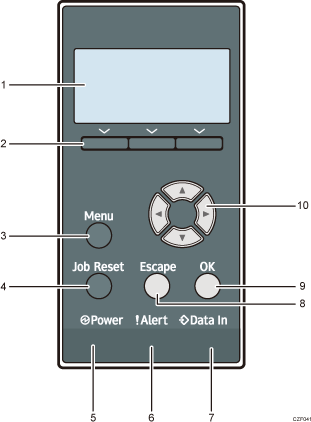
Display
Geeft de huidige printerstatus en foutmeldingen weer.
Selectieknoppen
Corresponderen met de functie-items onderin het scherm.
Voorbeeld: Wanneer deze handleiding u opdracht geeft om op [Voorraad] te drukken, druk dan op de keuzetoets rechtsonder in het eerste scherm.
[Menu]-knop
Druk op deze knop om de huidige printerinstellingen vast te leggen en te controleren.
Druk op deze knop om de standaardinstellingen aan te passen aan uw wensen. Zie Printerinstellingen via het bedieningspaneel configureren.
[Job Reset]-knop
Druk op de bijbehorende toets als u de huidige afdruktaak wilt annuleren.
Indicatielampje Power
Gaat branden wanneer de printer klaar is om gegevens van een computer te ontvangen. Knippert wanneer de printer bezig is met opwarmen of wanneer er gegevens worden ontvangen. Het brandt niet als het apparaat uit staat.
Indicatielampje !Alert
Gaat branden of knipperen wanneer er een printerfout optreedt.
Brandt continu rood: afdrukken is niet mogelijk of is wel mogelijk, maar de afdrukkwaliteit kan niet worden gegarandeerd.
Knippert geel: de printer moet binnenkort worden onderhouden of er moet een verbruiksartikel, zoals toner, worden vervangen.
Volg de instructies op die op het display verschijnen.
Indicatielampje Data In
Dit lampje knippert wanneer de printer gegevens van een computer ontvangt. Dit indicatielampje brandt als er gegevens zijn om af te drukken.
[Escape]-knop
Druk op deze knop om een handeling te annuleren of terug te gaan naar het vorige scherm.
[OK]-knop
Druk op deze knop om instellingen te bevestigen of waarden in te stellen, of om naar het volgende menuniveau te gaan.
Scrolltoetsen
Druk op deze knoppen om de cursor in elke gewenste richting te bewegen.
Wanneer u [
 ] [
] [ ] [
] [ ] [
] [ ] in deze handleiding tegenkomt, druk dan op de toets met de richting waarin u de cursor wilt verplaatsen.


