


 Zurück
Diese Abbildung zeigt das Bedienfeld des Druckers.
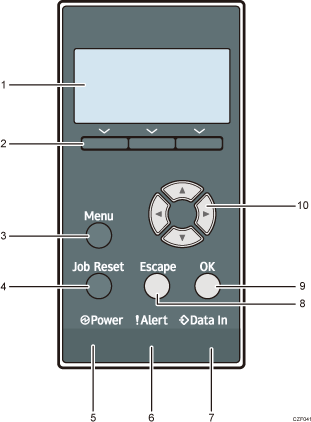
Anzeigen
Zeigt den aktuellen Druckerstatus und Fehlermeldungen an.
Auswahltasten
Beziehen sich auf die Funktionselemente in der unteren Displayzeile.
Beispiel: Wenn Sie in dieser Anleitung aufgefordert werden, [Verbrmat] zu drücken, drücken Sie die Auswahltaste rechts unter dem Anfangsbildschirm.
Taste [Menu]
Drücken Sie diese Taste, um die aktuellen Druckereinstellungen vorzunehmen und zu überprüfen.
Drücken Sie diese Taste, um die Standardeinstellungen Ihren Anforderungen anzupassen. Siehe Konfigurieren der Druckereinstellungen am Bedienfeld.
Taste [Job Reset]
Drücken, um den aktuellen Druckjob zu annullieren.
Ein/Aus-Anzeige
Leuchtet, wenn der Drucker bereit ist, Daten von einem Computer zu empfangen. Blinkt, wenn sich der Drucker im Aufwärmmodus befindet oder Daten empfängt. Leuchtet nicht, wenn der Strom ausgeschaltet ist.
Fehleranzeige
Leuchtet oder blinkt, wenn ein Druckerfehler auftritt.
Permanent rot: Drucken ist nicht möglich oder Drucken ist möglich, die Druckqualität kann jedoch nicht sichergestellt werden.
Blinkt gelb: Der Drucker muss in Kürze gewartet werden oder Verbrauchsmaterial, z. B. Druckkartusche, muss ersetzt werden.
Befolgen Sie die Anweisungen, die auf dem Display angezeigt werden.
Datenempfangsanzeige
Blinkt, wenn der Drucker Daten von einem Computer erhält. Die Datenempfangsanzeige leuchtet, wenn zu druckende Daten vorhanden sind.
Taste [Escape]
Drücken Sie diese Taste, um einen Vorgang abzubrechen oder um zur vorherigen Anzeige zurückzukehren.
Taste [OK]
Mit dieser Taste können Sie Einstellungen und Einstellungswerte bestätigen oder zur nächsten Menüebene gelangen.
Pfeiltasten
Drücken Sie diese Tasten, um den Cursor in die jeweilige Richtung zu bewegen.
Wenn die Tasten [
 ] [
] [ ] [
] [ ] [
] [ ]in diesem Handbuch erscheinen, drücken Sie die Pfeiltaste der entsprechenden Richtung, in die Sie den Cursor bewegen möchten.


