


 Zurück
Dieser Abschnitt erläutert die Funktionen des Druckjob-Bildschirms.

Falls die optionale Festplatte installiert ist, erscheint beim Einschalten der folgende Anfangsbildschirm.
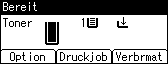
Wenn Sie im Anfangsbildschirm auf [Druckjob] klicken, wird ein Bildschirm eingeblendet, auf dem Sie zur Auswahl des Druckjobtyps aufgefordert werden.
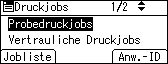
Nachdem Sie den Typ ausgewählt haben, können Sie die Druckdateien in der Liste auswählen, indem Sie auf Folgendes drücken:
[Jobliste]
Zeigt die Jobliste an.
[Anw.-ID]
Zeigt den Anwender-ID-Bildschirm an.
Bildschirm Jobliste
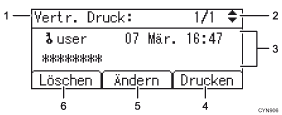
Druckjobtypen
Zeigt den Typ des Druckjobs an, den Sie ausgewählt haben.
Seitenzahl
Zeigt die aktuelle Seitenanzahl an. Drücken Sie die Taste [
 ] oder [
 ], um die nächste oder vorherige Seite anzuzeigen.
Anzeige Anwender-ID, Datum/Zeit und Dateiname
Die Anwender-ID zeigt die ID des Anwenders an, die vom Druckertreiber eingestellt wurde.
Datum und Uhrzeit zeigen die Zeit, zu der ein Druckjob im Drucker gespeichert wurde.
Der Dateiname gibt den Namen der Datei an. "****" wird jedoch bei einer Vertraulichen Druckdatei anstelle eines Dateinamens angezeigt.
[Drucken]
Druckt eine gewählte Datei.
[Ändern]
Ändert oder löscht das Passwort einer Datei, wenn ein Passwort eingestellt wurde. Um das Passwort eines vertraulichen/gespeicherten Druckjobs zu ändern, drücken Sie [Ändern], geben Sie das aktuelle Passwort ein und geben Sie im Bestätigungsbildschirm das neue Passwort ein. Um das Passwort für den gespeicherten Druckjob zu löschen, [Ändern] drücken, das aktuelle Passwort eingeben und dann die Taste [OK] auf dem Bestätigungsbildschirm drücken, ohne etwas im Feld für das neue Passwort einzugeben.
Sie können auch Passwörter für gespeicherte Druckjobs vergeben, die gegenwärtig über keine Passwörter verfügen.
[Löschen]
Löscht eine gewählte Datei.

Sie können [Ändern] nur zum Festlegen oder Löschen von Passwörtern verwenden, wenn gespeicherte Druckdateien (Gespei. Druck) auf dem Drucker gespeichert werden.
Bildschirm Anwender-ID
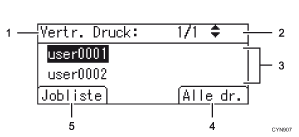
Druckjobtypen
Zeigt den Typ des Druckjobs an, den Sie auswählen.
Seitenzahl
Zeigt die aktuelle Seitenanzahl an. Drücken Sie die Taste [
] oder [ ], um die nächste oder vorherige Seite anzuzeigen.Anwender-ID
Die Anwender-ID zeigt die ID des Anwenders an, der den ausgewählten Typ von Dateien gespeichert hat.
Die Anwender-ID, die vom Druckertreiber eingestellt wurde, wird angezeigt.
[Alle dr.]
Druckt alle Dateien aus, die vom Anwender gespeichert wurden, dessen Anwender-ID ausgewählt wurde.
[Jobliste]
Schaltet den Bildschirm auf den Bildschirm [Jobliste] um.
Zeigt nur die Druckjobs des ausgewählten Anwenders an.
Der Bilschirm wird nicht aktualisiert, falls eine neue Datei gespeichert wird, während die Liste der gespeicherten Dateien angezeigt wird. Um die Anzeige zu aktualisieren, drücken Sie auf die Taste [Menu] or [Escape], um zur Startseite zurückzukehren, und dann drücken Sie erneut auf [Druckjob].
Falls eine große Anzahl an Druckjobs im Drucker gespeichert ist, kann die Verarbeitung in Abhängigkeit der verwendeten Funktionen vorübergehend langsam werden.

Drücken Sie das [Drucker]-Symbol auf dem [Home]-Bildschirm und wählen Sie dann die Registerkarte [Druckjob]. Der Bildschirm zur Auswahl des Druckjobtyps und der Anwender-ID erscheint.
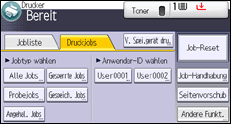
Drücken Sie auf einen Druckjobtyp oder eine Anwender-ID, um die Liste der Druckjobs anzuzeigen.
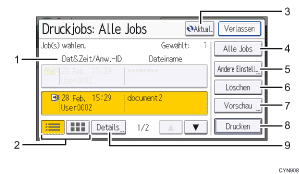
Anzeige von Datum & Uhrzeit, Anwender-ID und Dateiname
Datum und Uhrzeit zeigt den Zeitpunkt an, an dem der Druckjob im Gerät gespeichert wurde.
Anwender-ID zeigt die ID des Anwenders an, die vom Druckertreiber angegeben wurde.
Dateiname zeigt den Namen der Datei an. "****" wird jedoch bei einer Vertraulichen Druckdatei anstelle eines Dateinamens angezeigt.
Liste/Miniaturansicht
Wechselt zwischen Listen- und Vorschauansicht.
[Aktual.]
Aktualisiert den Bildschirminhalt.
[Alle Jobs]
Wählt alle Jobs des selben Typs aus.
[Andere Einstell.]
Hiermit können Sie die voreingestellte Zeit für einen angehaltenen Druckjob oder das Passwort für einen vertraulichen/gespeicherten Druckjob ändern.
[Löschen]
Löscht den ausgewählten Job.
[Vorschau]
Zeigt eine Vorschau der ersten Seite des Jobs.
[Drucken]
Druckt den ausgewählten Job.
[Details]
Zeigt die Detailinformationen zu dem ausgewählten Job an.
Falls eine große Anzahl an Druckjobs im Gerät gespeichert sein sollte, könnte die Bearbeitung zeitweilig etwas langsamer sein,
je nach dem, welche Funktionen ausgeführt werden.


