


 Zurück
In diesem Abschnitt finden Sie verschiedene Informationen über und Empfehlungen für Umschläge.

|
|
|

Verwenden Sie keine Fensterumschläge.
Umschläge, insbesondere solche mit Klebstoff an den Laschen, können zusammenkleben. Fächern Sie die Umschläge vor dem Einlegen auf, um sie voneinander zu lösen. Wenn die Umschläge weiterhin zusammenkleben, legen Sie sie nacheinander ein. Informationen zu den Umschlagtypen, die mit diesem Drucker verwendet werden können, erhalten Sie hier: Papierformat-Spezifikationen and Papiertyp-Spezifikationen.
Je nach Länge und Form der Klappen kann es zu Papierstaus kommen.
Streichen Sie vor dem Einlegen von Umschlägen alle Luft heraus und glätten Sie alle vier Ecken. Falls sie gebogen oder gewellt sind, glätten Sie die Führungskanten (die Kanten, die zuerst vom Drucker eingezogen werden) mit einem Bleistift oder Lineal.
Verwendung des Umschlaghebels
Vor dem Einlegen von Umschlägen muss der Umschlaghebel abgesenkt werden.
 Hintere Abdeckung öffnen.
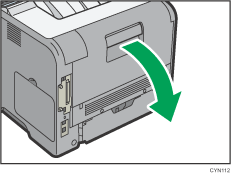
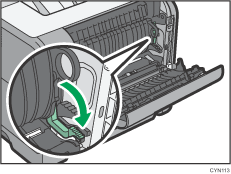
 Senken Sie den Umschlaghebel ganz nach unten ab.
 Die hintere Abdeckung schließen.
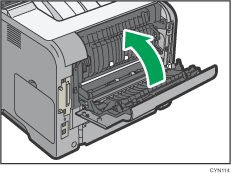

Heben Sie den Umschlaghebel nach dem Bedrucken von Umschlägen wieder an.
Wenn bedruckte Umschläge nicht einwandfrei ausgegeben werden, laden Sie die Umschläge in der entgegengesetzten Richtung. Konfigurieren Sie auch den Druckertreiber, um das Druckobjekt um 180 Grad zu drehen.
Ausrichtung der Umschläge beim Einlegen
Die Methode zum Einlegen von Umschlägen hängt von der Ausrichtung der Umschläge ab. Achten Sie darauf, Umschläge in der richtigen Ausrichtung einzulegen.
Ausrichtung |
Papiermagazin 1 |
Bypass |
|---|---|---|
Umschläge
|
|
|


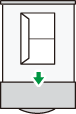

Wählen Sie beim Einlegen von Umschlägen am Bedienfeld und über den Druckertreiber die Option "Umschlag" als Papertyp und geben Sie die Dicke der Umschläge an. Details finden Sie unter Drucken auf Umschläge.
Empfohlene Umschläge
Informationen zu empfohlenen Umschlägen erhalten Sie bei Ihrem örtlichen Händler.
Das Format der Umschläge hängt davon ab, welches Magazin sie wählen. Details finden Sie unter Papierformat-Spezifikationen.
Keine unterschiedlichen Umschlaggrößen und -typen gleichzeitig einlegen.
Die Duplexfunktion kann für Umschläge nicht verwendet werden.
Glätten Sie vor dem Einlegen alle Falten innerhalb eines Bereichs von 2 mm (0,1 Zoll) nach oben und 0 mm (0 Zoll) nach unten im Magazin.
Um eine bessere Ausgabequalität zu erreichen, wird empfohlen, den rechten, linken, oberen und unteren Druckrand jeweils auf mindestens 15 mm (0,6 Zoll) einzustellen.
Die Ausgabequalität kann bei Umschlägen uneinheitlich sein, wenn Teile eines Umschlags unterschiedlich dick sind. Drucken Sie ein oder zwei Umschläge, um die Druckqualität zu prüfen.
Die Druckgeschwindigkeit ist beim Drucken auf Umschlägen langsamer als gewöhnlich.
Glätten Sie zerknitterte oder gewellte Ausdrucke.
Stellen Sie sicher, dass die Umschläge nicht feucht sind.
Hohe Temperaturen und hohe Luftfeuchtigkeit können die Druckqualität beeinträchtigen und dazu führen, dass Umschläge zerknittern.
Abhängig von der Umgebung können bedruckte Umschläge auch dann zerknittern, wenn sie empfohlen sind.
Bestimmte Umschlagtypen können gewellt, beschmutzt oder falsch bedruckt ausgegeben werden. Wenn Sie einen Umschlag in Volltonfarbe bedrucken, können an der Stelle, an der die überlappenden Kanten des Umschlags diesen dicker machen, Linien sichtbar werden.


