


 Пред.
Пред.
Функции, программы и пр. можно назначать функциональным клавишам по желанию.
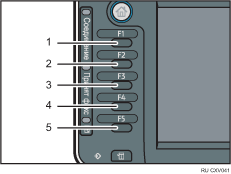
Функциональная клавиша 1
Фунциональная клавиша 2
Фунциональная клавиша 3
Фунциональная клавиша 4
Фунциональная клавиша 5
Функции, которые можно назначать функциональным клавишам:
Копир
Сервер документов
Принтер
Сканер
Программы, зарегистрированные с помощью копира или сканера
 Нажмите клавишу [Инструменты пользователя/Счетчик].
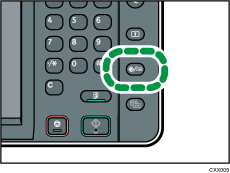
 Нажмите [Параметры системы].
 Выберите вкладку [Осн.функции].
 Нажмите [Назначение функц. клавиш].
 Выберите для назначения функции [Функциональная клавиша 1], [Функциональная клавиша 2], [Функциональная клавиша 3], [Функциональная клавиша 4] или [Функциональная клавиша 5].
 Выберите функцию и нажмите [OK].
Для отмены назначенной функции выберите [Не назначать] и нажмите [OK].
 Нажмите клавишу [Инструменты пользователя/Счетчик].

Каждой функцональной клавише можно назначить только одну функцию.
Одну и ту же функцию или программу нельзя назначить нескольким функциональным клавишам.
Эти настройки можно выполнить с помощью приложения Web Image Monitor. Для получения подробных сведений см. справку по Web Image Monitor.
Для получения подробных сведений о составлении программы см. руководство "Необходимые функции".


