


Dik papier, dun papier of OHP-transparanten als papiertype instellen op het bedieningspaneel
 Vorige

Gebruik OHP-transparanten van het formaat A4

 of 81/2 × 11 en geef het formaat op.
Meestal kan maar op één kant van OHP-transparanten worden afgedrukt. Plaats de transparanten met de afdrukzijde naar beneden.
Indien u op transparanten afdrukt, dient u de afgedrukte vellen één voor één te verwijderen.
 Druk op de [Gebruikersinstellingen/Teller]-knop.
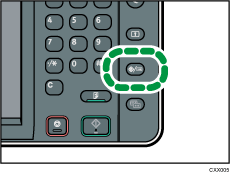
 Druk op [Instell. papierlade].
 Druk op [Papierformaat handinvoer] en selecteer vervolgens het papierformaat.
 Druk op [OK].
 Druk op [
 Volg.].
 Druk op [Papiertype: Handinvoerlade].
 Selecteer de juiste items aan de hand van het papiertype dat u in wilt instellen.
Druk op [OHP (Transparant)] in het gebied [Papiertype] bij het invoeren van OHP-transparanten.
Om dun of dik papier te plaatsen, drukt u op [Niet weergeven] in het gebied [Papiertype] en kiest u vervolgens een geschikte papierdikte in het gebied [Papierdikte].
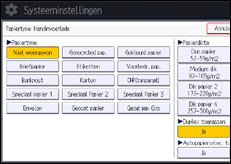
 Druk op [OK].
 Druk op de [Gebruikersinstellingen/Teller]-knop.

Wij raden u aan de gespecificeerde transparanten te gebruiken.
Raadpleeg Het apparaat aansluiten / Systeeminstellingen voor meer informatie over deze instelling.


