Pagina iniziale > Unified Communication Sysytem for iPad/Unified Communication Sysytem for iPhone Guida iniziale > Utilizzo del prodotto > Svolgimento di una riunione
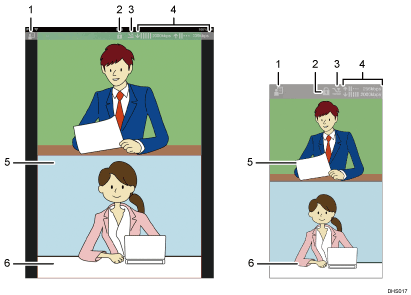
Nr. |
Voce |
Descrizioni |
1 |
Verifica dei contatti |
Verificare i contatti che partecipano alla riunione. |
2 |
Riunione privata |
Questa icona viene visualizzata durante una riunione privata. |
3 |
Uso larghezza di banda limitata |
Questa icona viene visualizzata se si seleziona [RICOH UCS] in [Impost.] per iOS e si specifica [Limitata] per [Impostaz.larghezza di banda]. È possibile specificare se limitare o meno la larghezza di banda. Questa impostazione è utile se si desidera impedire il sovraccarico della linea di rete, limitare la quantità dei dati trasmessi o limitare al minimo la larghezza di banda della rete utilizzata in una riunione |
4 |
Controllare la larghezza di banda di rete |
Verificare la larghezza di banda di rete disponibile per ricevere ( ) e trasmettere ( ) e trasmettere ( ) dati. ) dati. Lo stato della larghezza di banda indica se l'ambiente di rete soddisfa o meno i requisiti operativi. Aiuta inoltre a stabilire la possibilità di tenere riunioni normalmente. |
5 |
Modifica della visualizzazione delle immagini della riunione |
Il layout della schermata si modifica per adattarsi all'orientamento del dispositivo. Orientamento verticale: le immagini di tutti i contatti, inclusa quella dell'utente, vengono visualizzate nelle finestre. Orientamento orizzontale: le immagini degli altri contatti vengono visualizzate in finestre di grandi dimensioni. L'immagine dell'utente viene visualizzata in una piccola finestra nella parte inferiore destra della schermata.
Condivisione della schermata di un computer Mostra la schermata del computer condivisa con l'altra persona. Visualizzazione delle immagini delle altre persone a schermo intero Toccare due volte l'immagine della persona che si desidera visualizzare a schermo intero. Per tornare al formato di visualizzazione originale, toccare di nuovo l'immagine due volte. Quando un'immagine è visualizzata a schermo intero, è possibile ridurla o ampliarla chiudendo e aprendo le dita. È inoltre possibile spostare l'immagine visualizzata sfiorandola o trascinandola. Blocco della visualizzazione di un'immagine Quando si tiene una riunione con più partecipanti, è possibile bloccare la visualizzazione di una specifica immagine. Toccare due volte l'immagine che si desidera bloccare per visualizzarla a schermo intero, quindi toccare l'icona  visualizzata nell'angolo superiore destro. L'icona si trasforma in seguito in visualizzata nell'angolo superiore destro. L'icona si trasforma in seguito in  . Toccare di nuovo l'immagine due volte per tornare alle dimensioni della visualizzazione originale. . Toccare di nuovo l'immagine due volte per tornare alle dimensioni della visualizzazione originale. Per annullare il blocco immagine, visualizzare di nuovo l'immagine a schermo intero, quindo toccare . L'icona si trasformerà di nuovo in . Nascondere le immagini di altre persone È possibile nascondere l'immagine di una specifica persona o la schermata del computer condivisa. Toccare due volte l'immagine della persona o la schermata del computer condivisa che si desidera nascondere, quindi toccare l'icona  visualizzata nell'angolo superiore destro. visualizzata nell'angolo superiore destro. Per visualizzare un'immagine nascosta, toccare  nel menu, quindi toccare l'icona nel menu, quindi toccare l'icona  nell'immagine. nell'immagine. Per visualizzare un'immagine nascosta della schermata del computer condivisa, toccare  nel menu, quindi toccare l'icona nell'immagine. nel menu, quindi toccare l'icona nell'immagine.
|
6 |
Visualizzazione del menu |
Toccare lo schermo per visualizzare il menu. Per informazioni dettagliate sul menu, vedere Informazioni sul menu. |



 Precedente


