


 上一个
上一个
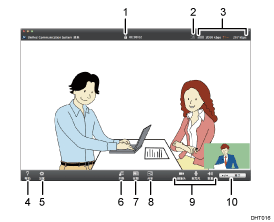
编号 |
图标 |
描述 |
|---|---|---|
1 |
|
私人会议期间显示该图标。 |
2 |
|
使用限制带宽使用时显示该图标。 |
3 |
|
查看接收( 带宽状态表明网络环境是否可以满足操作要求。也有助于决定是否可以正常举行会议。 |
4 |
|
连接到理光网站上的支持页面。 |
5 |
|
指定会议使用的设备。有关详细信息,请参见指定设置。 |
6 |
|
查看加入会议的联系人。 |
7 |
|
更改屏幕布局。
屏幕上最多可以同时显示九个联系人(包括您)。 根据参加会议的联系人数,屏幕显示会发生变化。 |
8 |
|
与另一方共享计算机屏幕。 投影屏幕时,也可在该屏幕上显示计算机中显示的图像。 可以选择桌面屏幕或指定的窗口。 |
9 |
|
调整音频音量以及临时使麦克风静音。 您也可以临时禁用摄像头。 |
10 |
|
退出会议并关闭会议窗口。 |




 )和传输(
)和传输( )数据时可用的网络带宽量。





