


 Пред.
Пред.
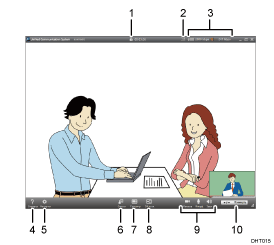
№ |
Значок |
Описание |
|---|---|---|
1 |
|
Данный значок отображается во время проведения закрытой конференции. |
2 |
|
Данный значок отображается во время использования параметра Огранич. пропуск. способ-сть. |
3 |
|
Проверьте значение пропускной способности сети для приема ( Состояние пропускной способности отображает соответствие характеристик сетевого окружения рабочим требованиям. Оно также помогает определить возможность качественного проведения конференций. |
4 |
|
Подключение к странице поддержки на веб-сайте Ricoh. |
5 |
|
Указание устройства, используемого для конференций. Дополнительную информацию см. Настройка параметров. |
6 |
|
Проверка контактов, участвующих в конференции. |
7 |
|
Изменение конфигурации экрана.
Одновременно отображается не более девяти контактов (включая ваш). Вид экрана меняется в зависимости от количества контактов, принимающих участие в конференции. |
8 |
|
Открытие общего доступа к экрану другому участнику. После установки проецирования содержание экрана вашего компьютера также отобразится на экране. Можно выбрать рабочий стол или отдельное окно. |
9 |
|
Можно настроить громкость звука и временно отключить микрофон. Также можно временно отключить камеру. |
10 |
|
Выход из конференции и закрытие окна конференции. |




 ) и передачи (
 ) данных.





