Página de inicio > Cómo utilizar este producto > Acciones que puede realizar con esta aplicación > Especificación de los ajustes
Antes de conectarse con un contacto para mantener una reunión, en primer lugar debe especificar los ajustes de sonido y de la cámara.
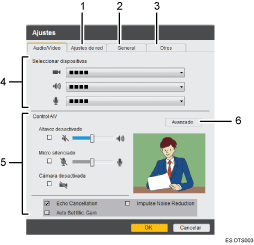
N.º |
Ítem |
Descripciones |
1 |
Ajustes de red |
Puerto TCP (443) Si no puede utilizarse el puerto UDP para la comunicación durante una videoconferencia debido a problemas con el entorno de red, puede utilizar el puerto TCP (443) en su lugar. Uso limitado ancho de banda El ancho de banda de red utilizado durante una reunión puede reducirse al nivel mínimo requerido para impedir que la conexión de red se sobrecargue o para limitar la cantidad de datos enviados.
Este ajuste no se puede especificar durante una reunión. Cuando se utiliza este modo, la calidad de imagen de la pantalla de la reunión podría deteriorarse. |
2 |
General |
|
3 |
Otros |
Enviar informe Si hay problemas con la máquina, envíe el registro de operaciones, la información del sistema y otros detalles sobre la máquina a Ricoh, a fin de recibir un diagnóstico del problema. Envíe solamente un informe cuando se lo solicite el servicio de asistencia técnica. También puede enviar un informe desde el cuadro de diálogo del mensaje de error. Mostrar ajustes en la reunión Puede especificar si desea mostrar los nombres de los contactos durante una reunión. Ajustes de conexión ID contacto Puede decidir si acepta las llamadas de Conexión ID contacto . Si la casilla de verificación no está marcada, las llamadas de Conexión ID contacto se rechazan automáticamente.
|
4 |
Seleccionar dispositivos |
Especifique el dispositivo utilizado para las reuniones. |
5 |
Control A/V |
Ajuste del volumen Cámara desactivada Cancel. Eco Elimina el eco del sonido que puede producirse durante una reunión. Si el eco afecta adversamente a la calidad del sonido de una reunión, habilite la opción Cancel. Eco. Aj auto gan. mic Corrige automáticamente el sonido a un nivel adecuado cuando es para la otra parte. Si usa esta función, no puede modificar [Ajuste micrf.] por adelantado. Impulse Noise Reduction Es posible reducir los ruidos repentinos molestos, como la pulsación de las teclas. Sin embargo, si el entorno de trabajo es ruidoso, el uso de esta función podría afectar a las voces. En ese caso, puede deshabilitar esta función para reducir el efecto en las voces. Cómo ajustar la cámara Mire la imagen que se muestra, y ajuste la orientación y posición de la cámara.
|
6 |
A/V avanzado |
Ajuste micrf. Ajusta el volumen de entrada del micrófono. Para habilitar Amplificación mic., deslice la barra Ganancia mic. completamente hasta la izquierda y, a continuación, haga clic en la casilla de verificación [Amplificación mic.]. Después de habilitar Amplificación mic., deslice la barra Ganancia mic. hasta el nivel deseado. Para lograr el volumen de entrada óptimo, deslice la barra Ganancia mic. hasta el área de volumen de entrada recomendado. 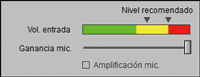
Si el volumen de entrada es bajo, habilite Amplificación mic. y, a continuación, suba el volumen. Dependiendo del sistema operativo que esté utilizando, es posible que Amplificación mic. no aparezca. Ajuste volumen salida Ajusta el volumen de salida.
|





 Anterior


