


 Пред.
Пред.
Данный пример приведен для операционной системы Windows 7 с установленным драйвером для функции Общий доступ к экрану ПК. В другой операционной системе названия окон и клавиш могут отличаться. Для получения подробной информации см. справку Windows.

Чтобы установить драйвер функции Общий доступ к экрану ПК, аппарат необходимо подключить к сети. Прежде чем устанавливать драйвер, убедитесь в том, что аппарат подключен к сети с помощью беспроводного или проводного подключения.
Чтобы установить драйвер функции Общий доступ к экрану ПК, необходимы привилегии администратора. Войдите в систему компьютера с правами члена группы администраторов.
 Включите устройство.
Для получения подробных сведений о включении аппарата см. Эксплуатация аппарата.
 Подключите USB-кабель к USB-порту аппарата.
Подключите микро-B разъем USB-кабеля к порту USB (тип микро-B) устройства.
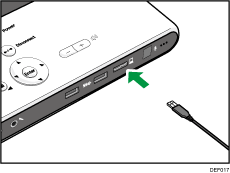
 Подключите разъем A кабеля USB к порту USB (тип A) компьютера.
Установка драйвера может начаться автоматически и может появиться диалоговое окно с сообщением о неудачной установке драйвера.
В этом случае нажмите кнопку [Закрыть], чтобы закрыть диалоговое окно, и перейдите к шагу 4.
В открывшемся мастере установки оборудования нажмите кнопку [Отмена].
Закройте появившийся экран автоматического воспроизведения.
При появлении сообщения “Драйвер для общего доступа к экрану ПК не был установлен. Установите драйвер и перезапустите программу.” нажмите кнопку [OK].
 Откройте на компьютере папку "Компьютер" и правой кнопкой мыши нажмите по значку [Общий доступ к экрану ПК].
 Нажмите [Install the 32-bit driver for PC Screen Share] или [Install the 64-bit driver for PC Screen Share]. Убедитесь, что выбран правильный драйвер для ОС вашего компьютера.
Если нет выбора, запустите файл dpinst32.exe (для 32-разрядной ОС) или dpinst64.exe (для 64-разрядной ОС). Эти файлы находятся в папке "driver" на драйвере "Общий доступ к экрану ПК".
 Чтобы завершить установку, следуйте инструкциям мастера установки.
После завершения установки может появиться диалоговое окно с предложением перезагрузить компьютер. В этом случае перезагрузите компьютер.

Если используется Unified Communication System P3000 или Unified Communication System P1000 и драйвер Общий доступ к экрану ПК уже установлен на компьютере, подключите устройство к компьютеру и выполните повторную установку драйвера Общий доступ к экрану ПК.
Если устройство подключено к компьютеру с установленным драйвером Общий доступ к экрану ПК, данный компьютер можно использовать для для общего доступа к экрану ПК путем его подключения к Unified Communication System P3000 или Unified Communication System P1000.
Чтобы удалить драйвер функции Общий доступ к экрану ПК, удалите его с помощью диалогового окна "Установка и удаление программ". Для получения подробных сведений о диалоговом окне "Установка и удаление программ" см. справочную систему по ОС Windows.
Прежде чем удалять драйвер функции Общий доступ к экрану ПК, отсоедините от компьютера кабель USB.
Чтобы переустановить драйвер функции Общий доступ к экрану ПК, следует сначала удалить его, а затем установить снова.


