


 Пред.
Пред.
При необходимости можно изменить компоновку экрана.
Одновременно отображается не более девяти контактов (включая ваш).
Вид экрана меняется в зависимости от количества контактов, принимающих участие в конференции.
Если в конференции участвует три участника или более, то остальным участникам конференции передается видеоизображение того участника, который высказывается в настоящее время.
Существуют следующие варианты компоновки экрана:
Крупное окно и несколько более мелких
Видеоизображение одного из участников конференции отображается в крупном окне, а ваше видеоизображение и видеоизображения остальных участников выводятся в более мелких окнах.
Если в конференции участвует только двое участников, видеоизображения каждого из них выводятся в окнах одинакового размера.

Крупное окно для всех контактов
Видеоизображения других контактов выводятся в крупных окнах. Ваше видеоизображение выводится в небольшом окне в правом нижнем углу экрана.
Если в конференции участвует три контакта (включая вас) или более, видеоизображения остальных участников выводятся в окнах одинакового размера.

Только другой участник конференции
Видеоизображение другого участника конференции отображается во весь экран.

Только ваше видеоизображение
Ваше видеоизображение отображается во весь экран.

Окна одинакового размера для всех участников конференции
Видеоизображения всех участников конференции, включая ваше, выводятся в окнах одинакового размера.

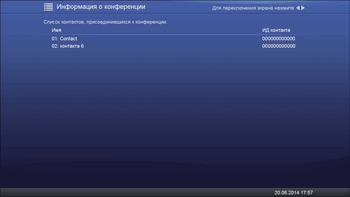
Экран Информация о конференции
В списке отображаются имена и идентификаторы контактов участников конференции.
В списке отображаются имена только следующих контактов:
Контакты, зарегистрированные в адресной книге
Контакты, которым вы отправили запрос на регистрацию
Контакты, от которых вы получили запрос на регистрацию
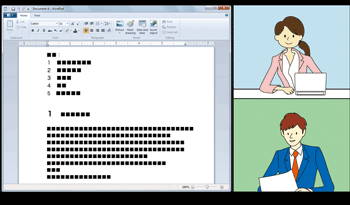
Крупное окно с отображением экрана компьютера, к которому открыт общий доступ, и несколько более мелких окон (если открыт общий доступ к экрану).
Компьютерный экран, к которому предоставлен общий доступ, отображается в крупном окне, а ваше видеоизображение и видеоизображения других участников конференции отображаются в более мелких окнах.
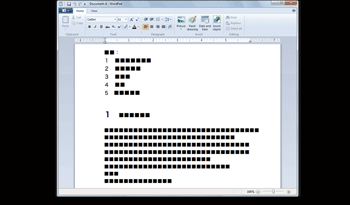
Только экран компьютера, к которому открыт общий доступ (если такой доступ открыт)
Экран компьютера, к которому открыт общий доступ, отображается во весь экран.
 Чтобы изменить компоновку экрана, нажмите клавишу [
 ] или [
 ].
].

Для получения сведений о предоставлении общего доступа к экрану компьютера см. Общий доступ к экрану ПК.


