




 Vorige
Naar gelang de vereisten van uw netwerkomgeving kunt u de netwerkbandbreedte die wordt gebruikt in een vergadering beperken.
Dit is nuttig om te voorkomen dat de netwerklijn zwaarder belast raakt en de hoeveelheid verzonden gegevens afneemt.
U kunt de netwerkbandbreedte beperken wanneer u Verbindingstest gebruikt en wanneer u een videovergadering houdt.
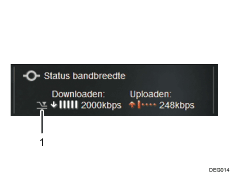
Dit pictogram geeft aan dat de netwerkbandbreedte beperkt is.
Wanneer u de netwerkbandbreedte beperkt, is het maximale niveau voor UPLOADEN en DOWNLOADEN minder dan 300 kbps.
Voordat u een vergadering kunt starten, controleert u met Verbindingstest of video beschikbaar is wanneer u de netwerkbandbreedte beperkt.
In dit deel wordt het scherm voor videovergaderingen besproken.
 Druk in het scherm Eigenschappen op de [
 ] [
] [ ] om [Verbindingstest] of [Videovergadering] te selecteren en druk vervolgens op de [Enter]-knop.
 Druk op de [Menu]-toets/
 .
.
 Druk op [
 ] of [
 ] om [Gedetailleerde configuratie videovergadering] te selecteren. Druk vervolgens op de [Enter]-knop.
 Druk op [] of [] om een optie van "Netwerkbandbreedte:" te selecteren. Druk vervolgens op de [Enter]-knop.
 Druk op [] of [] om [Beperkt] of [Onbeperkt] te selecteren. Druk vervolgens op de [Enter]-knop.
 Druk op [] om [OK] te selecteren. Druk vervolgens op de [Enter]-knop.
De instellingen voor deze modus worden opgeslagen en weer geladen wanneer u het apparaat de volgende keer start. Als u het apparaat in een andere omgeving gebruikt, wijzigt u de instellingen voor deze modus.
 Start Verbindingstest of de vergadering.
Tijdens een vergadering wordt een pictogram weergegeven bij de Status bandbreedte, om aan te geven dat de netwerkbandbreedte is beperkt.

Wanneer u deze modus gebruikt, verslechtert de beeldkwaliteit van het vergaderscherm.
De beeldkwaliteit tijdens het delen van het computerscherm verslechtert niet wanneer u deze modus gebruikt. Het vernieuwen van het scherm gaat echter wel langzamer.
Naargelang de staat van het apparaat of de netwerkomgeving kan de netwerkbandbreedte meer dan 300 kbps zijn wanneer u deze modus gebruikt.
U kunt een videovergadering houden, ook als sommige contactpersonen deze modus niet gebruiken.


