




 Précédent
Vous pouvez modifier les dispositions d'écran si nécessaire.
Neuf contacts maximum, y compris vous-même, peuvent être affichés simultanément.
L'affichage de l'écran change selon le nombre de contacts qui se joignent à la conférence.
Si trois contacts ou plus se joignent à la conférence, la vidéo du contact qui parle s'affiche comme étant l'autre partie.
Les dispositions d'écran sont comme suit :
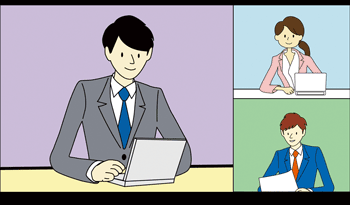
Une grande fenêtre et plusieurs petites fenêtres
La vidéo de l'autre partie s'affiche dans la grande fenêtre, tandis que votre vidéo et celles des autres contacts apparaissent dans les petites fenêtres.
Si seulement vous-même et une autre partie participez à la conférence, la taille de la fenêtre de chaque vidéo est la même.
Grande fenêtre pour tous les contacts
Les vidéos des autres contacts s'affichent dans de grandes fenêtres. Votre vidéo apparaît dans une petite fenêtre en bas à droite de l'écran.
Si trois contacts ou plus, y compris vous-même, rejoignent la réunion, les vidéos de tous les autres contacts s'affichent dans des fenêtres de même taille.

Autre partie seulement
La vidéo de l'autre partie s'affiche en plein écran.

Votre vidéo seulement
Votre vidéo s'affiche en plein écran.

Fenêtre de même taille pour tous les contacts
Les vidéos de tous les contacts, y compris la vôtre, s'affichent dans des fenêtres de même taille.

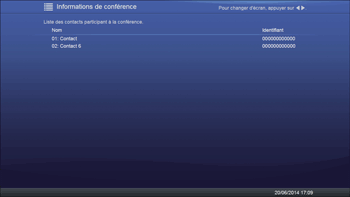
Écran Informations de conférence
Une liste des noms et des identifiants des parties rejoignant la réunion s'affiche.
L'enregistrement actuel du contact est précédé d'un cercle rouge ( ) à gauche.
Notez que la liste ne comprend que les noms de l'une des catégories suivantes :
Les contacts qui sont enregistrés dans le carnet d'adresses
Les contacts auxquels vous avez envoyé une demande d'enregistrement
Les contacts desquels vous avez reçu une demande d'enregistrement
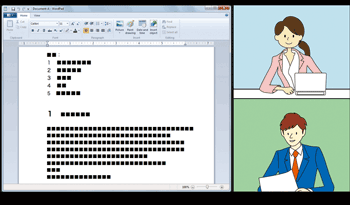
Une grande fenêtre de l'écran de l'ordinateur partagé et plusieurs petites fenêtres (quand un écran d'ordinateur est partagé)
L'écran d'ordinateur partagé est affiché dans une large fenêtre, tandis que votre vidéo et celles des autres contacts apparaissent dans de petites fenêtres.
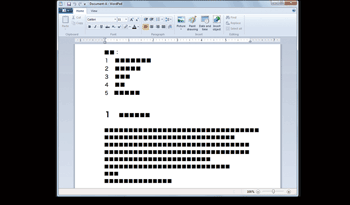
Écran d'ordinateur partagé uniquement (quand un écran d'ordinateur est partagé)
L'écran d'ordinateur partagé s'affiche en plein écran.
 Appuyez sur la touche [
 ] ou [
 ] pour modifier la disposition de l'écran.

Pour plus de détails sur le partage de l'écran d'ordinateur, voir Partage de l'écran d'ordinateur.


