


 Précédent
Cette fonction vous permet de vérifier la qualité d'image d'une conférence en affichant une image de la caméra via un centre de données Ricoh.

Le son ne peut être émis.
Aucune charge n'est requise pour cette fonction.
Les fonctions suivantes peuvent être utilisées :
Changement de la disposition d'écran
Vérification de la bande passante réseau
Partage de l'écran d'ordinateur
 Appuyez sur la touche [Menu]/
 si l'écran de la Liste de contacts est affiché. Si l'écran Menu est affiché, passez à l'Étape 2.
 Appuyez sur la touche [
 ] ou [
 ] pour sélectionner [Vérification de connexion], puis appuyez sur la touche [Entrée]/
 .
.
 Appuyez sur la touche [Entrée]/.
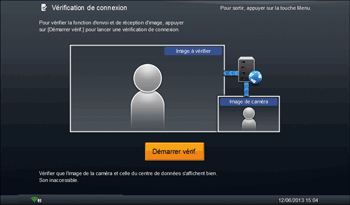
 Vérifie l'image affichée à l'écran.
Vérifie si l'image de la caméra s'affiche correctement.
Le son ne peut être émis.
 Appuyez sur la touche [Déconnecter]/
 lorsque vous avez fini de vérifier l'image.
L'écran Vérification de connexion se fermera automatiquement dans une minute.

Si les images ne s'affichent pas correctement, utilisez Diagnostic réseau pour vérifier l'environnement réseau. Pour plus d'informations concernant Diagnostic réseau, voir Test de la connexion réseau.


