


 Poprzedni
Jest to sposób autoryzacji służący do ograniczania dostępu do funkcji związanych z kodem użytkownika. Tego samego kodu może używać wielu użytkowników.
Szczegółowe informacje na temat określania kodów użytkowników, patrz Podłączanie urządzenia/ustawienia systemu.
Szczegółowe informacje na temat określania kodu użytkownika w sterowniku drukarki lub sterowniku TWAIN znajdują się w Pomocy do sterownika.
Szczegółowe informacje na temat określania kodu użytkownika sterownika LAN-Fax znajdują się w Pomocy sterownika LAN-Fax.
 Zaloguj się jako administrator urządzenia, korzystając z panela operacyjnego.
 Naciśnij przycisk [Ustawienia systemu].
 Naciśnij przycisk [Narzędzia administr.].
 Naciśnij przycisk [
 Następny].
 Naciśnij przycisk [Zarządzanie autoryzacją użytkownika].
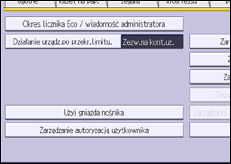
 Wybierz opcję [Autoryz. kodu użytk].
Jeśli autoryzacja użytkownika nie ma być włączona, wybierz opcję [Wyłączone].
 W polu „Funkcje do ograniczenia” wybierz funkcje, które chcesz ograniczyć.
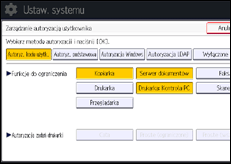
Zaznaczone funkcje będą podlegać autoryzacji kodu użytkownika. Autoryzacja kodu użytkownika nie będzie obowiązywać w przypadku funkcji, które nie zostały zaznaczone.
Aby uzyskać szczegółowe informacje na temat ograniczania dostępnych funkcji dla pojedynczych użytkowników lub grup, patrz Ograniczanie dostępnych funkcji.
 W ramach obszaru "Funkcje do ograniczenia" odznacz opcję [Drukarka: Kontrola PC] lub zaznacz opcję [Drukarka].
Jeżeli użytkownik nie chce określać autoryzacji zadania wydruku, należy przejść do kroku 14.
 Naciśnik przycisk [Dalej].
 Wybierz poziom “Autoryzacji zadań drukarki”.
Opis poziomów autoryzacji zadań drukarki, patrz Autoryzacja zadań drukowania.
Po wybraniu opcji [Cała] lub [Proste (wszystko)] przejdź do kroku 15.
W przypadku wybrania opcji [Proste (ograniczone)] przejdź do kroku 12.
 Naciśnij przycisk [Zmień] w obszarze "Zakres ograniczenia".
 Określ zakres, w jakim opcja [Proste (ograniczone)] ma zastosowanie do „Autoryzacji zadań drukarki".
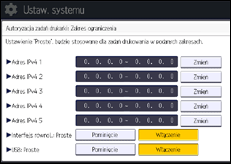
Określ zakres adresów IPv4, do którego ma zastosowanie to ustawienie. Możesz również określić, czy ustawienie ma być zastosowane do interfejsu USB.
 Naciśnij przycisk [Wyjście].
 Naciśnij przycisk [OK].
 Wyloguj się.
Z zastosowaniem standardowego panela operacyjnego:
Naciśnij przycisk [Logowanie/Wylogowanie]. Wyświetlone zostanie okno z potwierdzeniem. Kliknięcie przycisku [Tak] spowoduje automatyczne wylogowanie.
Z zastosowaniem Inteligentnego panela opeatorskiego:
Naciśnij [Wylogowanie]. Wyświetlone zostanie okno z potwierdzeniem. Kliknięcie przycisku [OK] spowoduje automatyczne wylogowanie.


