


Spesifisere tykt papir, tynt papir eller OHP-transparenter som papirtype fra kontrollpanelet
 Forrige

Bruk OHP-transparenter i format A4

 eller 81/2 × 11, og angi dette formatet.
Vanligvis kan bare én side av OHP-transparenter brukes for utskrift. Mat den inn med utskriftssiden ned.
Fjern de kopierte arkene ett for ett når du kopierer på transparenter.
 Vis opprinnelige innstillinger.
Ved bruk av standard kontrollpanel
Trykk på [Brukerverktøy/telleverk]-tasten.
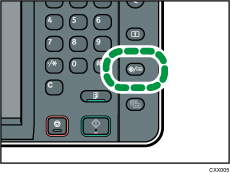
Ved bruk av smart-kontrollpanelet
Trykk på [Hjem]-tasten, øverst til venstre på kontrollpanelet. Bla skjermbildet mot venstre, og trykk deretter på [Brukerverktøy]-ikonet (
 ) på startskjermbilde 4.
 Trykk på [Papirmag.-innst.].
 Trykk på [Papirformat i m.arkmater på skriver], og angi deretter papirformat.
 Trykk på [OK].
 Trykk [
 Neste].
 Trykk [Papirtype: multiarkmater].
 Velg nummer i henhold til papirtypen du vil angi.
Trykk på [OHP (transparent)] på området [Papirtype] når du legger i transparenter.
Hvis du skal legge i tynt eller tykt papir, trykker du på [Skjul] i området [Papirtype], og velger deretter gjeldende papirtykkelse i området [Papirtykkelse].

 Trykk på [OK].
 Lukk skjermvisning for opprinnelige innstillinger.
Ved bruk av standard kontrollpanel
Trykk på [Brukerverktøy/telleverk]-tasten.
Ved bruk av smart-kontrollpanelet
Trykk på [Brukerverktøy/Teller] (
 ) øverst til høyre på skjermen.

Vi anbefaler at du bruker spesifiserte OHP-transparenter.
Du finner mer informasjon om papirtykkelse, i "Tray Paper Settings", Connecting the Machine/ System Settings.


