


 Forrige
 Vise adressebokskjermen.
Ved bruk av standard kontrollpanel
Trykk på [Hjem]-tasten øverst til venstre på kontrollpanelet, og trykk på [Styring av adressebok]-ikonet på [Startskjerm].
Ved bruk av smart-kontrollpanelet
Trykk på [Hjem]-tasten, øverst til venstre på kontrollpanelet. Bla skjermbildet mot venstre, og trykk deretter på [Styring av adressebok]-ikonet på startskjerm 4.
 Kontroller at [Programmere/endre] er valgt.
 Trykk på [Nytt program].
 Trykk på [Endre] under "Navn".
Skjermen hvor du angir brukernavn vises.
 Angi navnet, og trykk deretter på [OK].
 Trykk [
 Neste].
 Trykk på tasten for klassifiseringen du vil bruke under "Velg tittel".
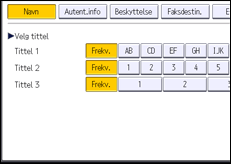
Du kan velge følgende taster:
[Frekv.]: Lagt til siden som vises først.
[AB], [CD], [EF], [GH], [IJK], [LMN], [OPQ], [RST], [UVW], [XYZ], [1] til [10]: Lagt til listen med punkter i den valgte tittelen.
Du kan velge [Frekv.] og en tast til i hver tittel.
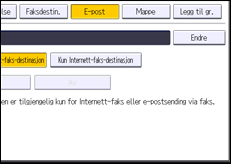
 Trykk på [E-post].
 Trykk på [Endre] under "E-postadresse".
 Oppgi e-postadressen.
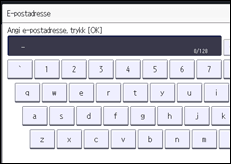
 Trykk på [OK].
 Velg [E-post / Internett-faks-destinasjon] eller [Kun Internett-faks-destinasjon].
Hvis [E-post / Internett-faks-destinasjon] er angitt, vil registrerte e-postadresser vises både i internettfaksadressevisningen og e-postadressevisningen i faksfunksjonsskjermen, og i adressesvisningen i skannerfunksjonsskjermen.
Dersom [Kun internettfaks-destinasjon] er angitt, vises registrerte e-postadresser kun i internettfaksvisningen i faksfunksjonsskjermen.
 Hvis du vil bruke internettfaks, angir du om du vil bruke "Send via SMTP-server".
 Trykk på [OK].
 Lukke adressebokskjermen.
Ved bruk av standard kontrollpanel
Trykk på [Brukerverktøy/telleverk]-tasten.
Ved bruk av smart-kontrollpanelet
Trykk på [Brukerverktøy/Teller] (
 ) øverst til høyre på skjermen.


