


 Edellinen
Avaa [Pääsivu]-näyttö painamalla käyttöpaneelilla [Pääsivu]-painiketta.
Jokaisella toiminnolla on oma kuvake, joka näkyy [Pääsivu]-näytössä. Voit lisätä [Pääsivu]-näyttöön pikavalintoja usein käyttämillesi toiminnoille tai verkkosivuille. Voit myös tallentaa sovelluksia, esimerkkinä Vaihda kieli -sovellus.

Älä kohdista näyttöön iskuja tai suurta voimaa, se voi mennä rikki. Suurin sallittu voima on n. 30 N (n. 3 kp). (N = newton, kp = kilopondi. 1 kp = 9,8 N.)
Smart Operation Panelin [Pääsivu] koostuu viidestä näytöstä, Pääsivut 1–5. Pääsivu 3 on oletusnäyttö, joka avautuu, kun painat [Pääsivu]-näppäintä.
Vaihda näyttöä pyyhkäisemällä sitä oikealle tai vasemmalle.
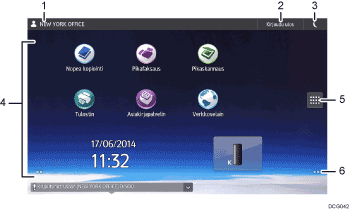
Laitteelle kirjautuneen käyttäjän nimi
Näyttää laitteelle kirjautuneen käyttäjän nimen. Käyttäjän nimi näkyy vain, kun käyttäjän todennus on käytössä.
[Kirjaudu sisään]/[Kirjaudu ulos]
Painikkeet näkyvät, kun käyttäjän todennus on käytössä. Kun painat [Kirjaudu sisään], todennusikkuna avautuu. Jos olet kirjautuneena laitteelle, näytetään [Kirjaudu ulos] -painike. Kirjaudu ulos laitteelta painamalla [Kirjaudu ulos].
Lisätietoja sisään- ja uloskirjautumisesta, katso Laitteelle kirjautuminen.
Energiansäästö

Näppäimellä laite siirretään virransäästötilaan ja pois siitä.
Lisätietoja, katso Getting Started.
Kuvakealue
Näyttää toimintojen ja sovellusten kuvakkeet. Viidessä pääsivunäytössä on erilaisia kuvakkeita. Lisätietoja näyttöjen kuvakkeista, katso Getting Started.
Voit myös lisätä pikavalintoja ja järjestää kuvakkeita kansioiden avulla. Lisätietoja, katso Convenient Functions.
Sovellusluettelokuvake

Avaa sovellusluettelon. Luettelossa näkyvät kaikki Smart Operation Paneliin asennetut sovellukset. Voit luoda [Pääsivu]-näyttöön sovellusten pikavalintoja. Lisätietoja, katso Convenient Functions.
Kuvakkeet näyttöjen vaihtamista varten

Siirtymiseen viiden pääsivun välillä. Kuvakkeet näkyvät alaoikealla ja alavasemmalla. Kuvakkeiden määrä osoittaa, kuinka monta näyttöä on nykyisen näytön kummallakin puolella. Kun näytöllä on avoinna esimerkiksi pääsivu 3, sen oikealla ja vasemmalla puolella on 2 kuvaketta.
Jos haluat nähdä kaikki viisi pääsivua pikkukuvina, pidä
painettuna.


