


 Forrige

Der kan angives et password for den enkelte lagrede fil. Det anbefales at beskytte lagrede filer mod uautoriseret adgang ved at angive et password.
Scannede filer, der er gemt i maskinen, kan gå tabt, hvis der opstår fejl. Vi anbefaler derfor, at du lader være med at gemme vigtige filer på harddisken. Leverandøren kan ikke holdes ansvarlig for skader, der skyldes tab af filer.
 Åbn startskærmen for scannerfunktionen.
Når standardpanelet anvendes
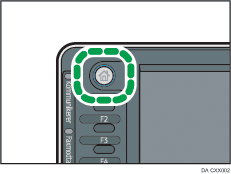
Tryk på [Home]-tasten øverst til venstre på betjeningspanelet, og tryk derefter på [Scanner]-ikonet på skærmbilledet [Startside].
Når Smart Operation Panel anvendes
Klik på [Home]-tasten øverst til venstre på betjeningspanelet. Skub skærmen til venstre, og tryk derefter på [Scanner]-ikonet på startskærm 4.
 Kontrollér, at alle tidligere indstillinger er slettet.
Hvis ikke, skal du trykke på [Nulstil]-tasten.
 Ilæg originaler.
 Tryk på [Gem fil].
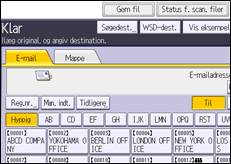
 Tryk på [Gem på harddisk].
 Om nødvendigt kan du angive oplysninger om den lagrede fil, som f. eks. [Brugernavn], [Filnavn], [Password] og [Vælg mappe].
Brugernavn
Tryk på [Brugernavn], og vælg dernæst et brugernavn. Hvis du vil angive et uregistreret brugernavn, skal du trykke på [Man. indt.] og indtaste navnet. Tryk på [OK] efter angivelse af et brugernavn.
Filnavn
Tryk på [Filnavn], indtast et filnavn, og tryk dernæst på [OK].
Password
Tryk på [Password], indtast et password, og tryk på [OK]. Indtast passwordet for bekræftelse, og tryk på [OK].
Vælg mappe
Angiv den mappe, hvor de gemte filer skal lagres.
 Tryk på [OK].
 Om nødvendigt kan du trykke på [Scanningsindstillinger] for at angive indstillinger som f.eks. opløsning og scanningsformat.
 Tryk på [Start].


