


Oversigt over navne og funktioner på maskinens betjeningspanel (når standard-touchskærmen anvendes)
 Forrige
Denne illustration viser maskinens betjeningspanel med fuldt installeret ekstraudstyr.
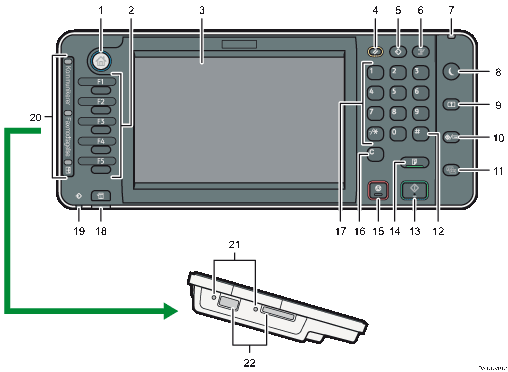
[Home]-tast
Tryk på denne for at få vist startskærmen. Se mere under Brug af startskærmen (når standardtouchskærmen anvendes)
Funktionstaster
Der er ingen funktioner registreret for funktionstasterne som fabriksindstillinger. Du kan registrere ofte anvendte funktioner, programmer og websider. For yderligere oplysninger, se vejledningen "Getting Started".
Displaypanel
Viser tasterne for de enkelte funktioner, betjeningsstatus eller meddelelser. Se vejledningen "Getting Started".
[Nulstil]
Tryk på denne for at slette nuværende indstillinger.
[Programmér]-tast (kopi-, dokumentserver-, fax- og scannertilstand)
Tryk her for at registrere ofte anvendte indstillinger eller hente registrerede indstillinger.
Se vejledningen "Convenient Functions".
Tryk her for at programmere standardindstillinger for, hvad der skal vises i startdisplayet, når tilstande ryddes eller nulstilles, eller når der tændes for strømmen.
Se vejledningen "Convenient Functions".
[Pausekopiering]-tast
Tryk her for at afbryde et job og lave kopier. Se vejledningen "Copy/ Document Server".
Indikator for hovedafbryder
Denne indikator lyser, når du tænder på hovedafbryderen.
[Energisparer]-tast
Tryk her for at slå dvaletilstand til eller fra. Se vejledningen "Getting Started".
Når maskinen er i dvaletilstand, blinker [Energisparer]-tasten langsomt.
[Log ind/Log ud]-tast
Tryk her for at logge ind eller ud.
[Brugerfunktioner/Tæller]-tast
Brugerfunktioner
Tryk på denne for at ændre standardindstillingerne, så de passer til dine behov. Se vejledningen "Connecting the Machine/ System Settings".
Tæller
Tryk her for at kontrollere eller udskrive tællerstanden. Se vejledningen "Maintenance and Specifications".
Du kan finde ud af, hvor du skal bestille forbrugsstoffer, og hvor du kan ringe hen, hvis der opstår fejl. Du kan også udskrive disse oplysninger. Se vejledningen "Maintenance and Specifications".
[Forenklet display]-tast
Tryk her for at skifte til det forenklede display. Se vejledningen "Getting Started".
[
 ]-tast (Enter-tast)
Tryk her for at bekræfte indtastede værdier eller angivne elementer.
[Start]-tast
Tryk her for at starte kopiering, udskrivning, scanning eller afsendelse.
[Prøvekopi]-tast
Tryk her for at udskrive ét sæt kopier eller udskrifter for at kontrollere kvaliteten, inden der udskrives flere sæt. Se vejledningen "Copy/ Document Server".
[Stop]-tast
Tryk her for at stoppe et igangværende job i kopi-, scanner-, fax- eller printerfunktionen.
[Slet]-tast
Tryk her for at slette et indtastet tal.
Taltaster
Brug disse taster til indtastning af antal kopier, faxnumre samt data for den valgte funktion.
[Kontrollér status]-tast
Tryk her for at kontrollere maskinens systemstatus, driftsstatus for de enkelte funktioner og aktuelle job. Du kan også få vist en joboversigt samt info om maskinens vedligeholdelse.
Data ind-indikator (fax- og printerfunktion)
Blinker, når maskinen modtager udskriftsjob eller LAN-faxdokumenter fra en computer. Se vejledningerne "Fax" og "Print".
Kommunikationsindikator, indikator for modtaget fax, indikator for fortrolig fil
Kommunikerer-indikator
Lyser konstant under faxafsendelse og -modtagelse.
Indikator for faxmodtagelse
Lyser konstant, mens data - dog ikke filer til personlig boks eller med hukommelseslås - modtages og lagres i faxhukommelsen.
Se vejledningen "Fax".
Indikator for fortrolig fil
Lyser konstant, mens der modtages data til personlige bokse.
Blinker, mens der modtages filer med hukommelseslås.
Se vejledningen "Fax".
Adgangsindikatorer
Lyser, når en lagerenhed indsættes i kortpladsen.
Kortpladser
Bruges til at indsætte et SD-kort eller et USB-stik.


