


 Forrige
 Åbn startskærmbilledet.
Når standardtouchskærmen anvendes:
Tryk på tasten [Brugerfunktioner/Tæller].
Når den intelligente touchskærm anvendes:
Klik på [Home]-tasten øverst til venstre på betjeningspanelet. Skub skærmen til venstre, og tryk derefter på [Brugerfunktioner]-ikonet (
 ) på startskærm 4.
 Vis login-skærmbilledet.
Når standardtouchskærmen anvendes:
Tryk på tasten [Log ind/Log ud].
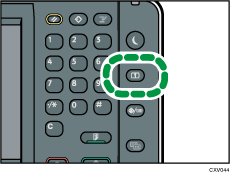
Når den intelligente touchskærm anvendes:
Tryk på tasten [Login].
Skærmbilledet for login vises.
 Tryk på tasten [Login].
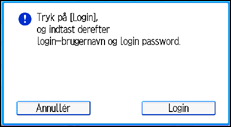
 Indtast login-brugernavnet, og tryk på [OK].
 Indtast login-passwordet, og tryk på [OK].
"Henter godkendelse. . . Vent venligst. " vises, efterfulgt af den første menu for indstillinger.

Hvis brugergodkendelse allerede er angivet, kommer en godkendelsesskærm frem. For at logge på som administrator skal du indtaste dennes login-brugernavn og -password.
Hvis du logger på med administratorrettigheder, vil navnet på den administrator, der logger ind, blive vist. Når du logger på med et brugernavn med flere administratorrettigheder, vises en af de rettigheder, som er knyttet til det pågældende navn.
Hvis du prøver på at logge på via en funktionsskærm, vises meddelelsen “Du har ikke rettigheder til at bruge denne funktion. Du kan kun ændre indstilling(er) som administrator.”. Tryk på [User Tools/Counter] for at vende tilbage til startskærmen.
Når du bruger standardtouchskærmen, kan du få login-skærmbilledet vist ved at klikke på [Login] på skærmbilledet med startindstillinger.


