


 Edellinen
Tässä kerrotaan, miten asiakirjoja tallennetaan asiakirjapalvelimelle.

Salasanalla avattu asiakirja jää avoimeksi myös toimintojen jälkeen, jolloin muut käyttäjät voivat päästä siihen käsiksi. Peruuta asiakirjan valinta käytön jälkeen painamalla [Nollaus]-näppäintä.
Asiakirjapalvelimelle tallennetun asiakirjan käyttäjänimellä tunnistetaan asiakirjan luoja ja asiakirjan tyyppi. Niiden avulla ei suojata luottamuksellisia asiakirjoja muilta käyttäjiltä.
Kun käynnistät faksilähetyksen tai skannauksen, tarkista että kaikki muut toiminnot ovat päättyneet.
Tiedoston nimi
Skannatulle asiakirjalle annetaan automaattisesti tiedostonimi, esimerkiksi "COPY0001", "COPY0002" jne. Voit muuttaa tiedoston nimeä.
Käyttäjänimi
Voit tallentaa käyttäjänimen, jolla tunnistetaan asiakirjan tallentanut käyttäjä tai käyttäjäryhmä. Voit valita osoitekirjaan tallennetun käyttäjänimen tai kirjoittaa nimen itse. Suojausasetuksista riippuen näyttöön saattaa tulla [Käyttöoikeudet] eikä [Käyttäjänimi].
Lisätietoja osoitekirjasta, katso Connecting the Machine/System Settings.
Salasana
Voit estää luvattoman tulostamisen määrittämällä salasanan jokaiselle tallennetulle asiakirjalle. Salasana on syötettävä, jos haluaa tulostaa suojatun asiakirjan. Salasanalla suojattujen tiedostojen nimen vasemmalla puolella on lukon kuva.
 Avaa Asiakirjapalvelin-aloitusnäyttö.
Vakiokäyttöpaneeli
Paina [Pääsivu]-näppäintä käyttöpaneelin vasemmassa alakulmassa ja paina [Asiakirjapalvelin]-kuvaketta [Pääsivu]-näytöllä.
Smart Operation Panel
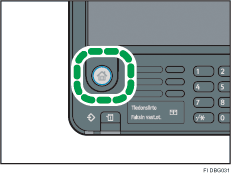
Paina [Pääsivu]-näppäintä käyttöpaneelin vasemmassa yläkulmassa. Pyyhkäise näyttöä vasemmalle ja paina [Asiakirjapalvelin]-kuvaketta pääsivunäytöllä 3.
 Paina [Skannausnäyttöön].
 Paina [Tallennuskansio].
 Määritä mihin kansioon asiakirja tallennetaan ja paina [OK].
 Paina [Käyttäjäntunnus].
 Määritä käyttäjänimi ja paina sitten [OK].
Näytettävät käyttäjänimet on tallennettu osoitekirjaan. Jos haluat käyttää nimeä, jota ei näy näytössä, paina [Käsinsyöttö] ja anna uusi käyttäjänimi.
 Paina [Tiedoston nimi].
 Syötä tiedoston nimi ja paina [OK].
 Paina [Salasana].
 Syötä salasana numeronäppäimillä ja paina sitten [OK].
Salasanassa voi olla 4–8 numeroa.
 Vahvista salasana syöttämällä se uudelleen ja paina [OK].
 Valitse paperikasetti.
 Aseta alkuperäinen laitteeseen.
 Määritä alkuperäisen skannausehdot.
 Paina [Aloita].
Alkuperäinen skannataan. Asiakirja tallennetaan asiakirjapalvelimelle.
Skannauksen jälkeen näytössä on luettelo kansioista. Jos luetteloa ei näy, paina [Lopeta skannaus].


