


Περιορισμός Χρήσης της Λίστας Προορισμών
 Προηγούμενο
Μπορείτε να περιορίσετε τη χρήση της λίστας προορισμών χωριστά στις λειτουργίες σαρωτή και φαξ.
Περιορισμός Χρήσης Προορισμών (Φαξ), Περιορ. Χρήσης Προορισμών (Σαρωτής)
Μπορείτε να απαγορεύσετε την αποστολή φαξ και σαρωμένων εγγράφων σε διευθύνσεις οι οποίες δεν είναι καταχωρημένες στο Βιβλίο Διευθύνσεων. Ενεργοποιώντας αυτήν την επιλογή, μπορείτε να απαγορεύσετε στους χρήστες να καταχωρούν χειροκίνητα τον αριθμό φαξ, τη διεύθυνση e-mail ή τους προορισμούς φακέλων των συμβαλλομένων.
Περιορισμός Προσθήκης Προορισμών Χρήστη (Φαξ), Περιορ. Προσθήκης Προορισμών Χρήστη (Σαρωτής)
Χρησιμοποιώντας το [ΠργΠροορ], μπορείτε να απαγορεύσετε την καταχώρηση των διευθύνσεων που εισάγονται χειροκίνητα για την αποστολή φαξ ή σαρωμένων εγγράφων, στο Βιβλίο Διευθύνσεων. Επιπλέον, με αυτήν τη ρύθμιση, μόνο ο διαχειριστής χρηστών μπορεί να καταχωρεί νέους χρήστες στο Βιβλίο Διευθύνσεων και να αλλάζει τους κωδικούς πρόσβασης και άλλα στοιχεία των υφιστάμενων καταχωρημένων χρηστών. Επιπλέον, ακόμη και αν ορίσετε αυτές τις λειτουργίες ως [Ενεργ.], ο χρήστης που έχει καταχωρηθεί ως προορισμός μπορεί να αλλάξει τον κωδικό πρόσβασής του. Μόνο ο διαχειριστής χρηστών μπορεί να αλλάζει στοιχεία πέραν του κωδικού πρόσβασης.
 Συνδεθείτε ως διαχειριστής χρηστών από τον πίνακα ελέγχου.
 Πατήστε [Ρυθμίσεις συστήματος].
 Πατήστε [Εργαλεία Διαχειριστή].
 Πιέστε [
 Επόμ.].
 Πατήστε [Εκτεταμένη Ασφάλεια].
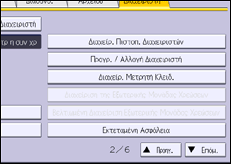
 Πιέστε [Επόμ.].
 Ορίστε το "Περιορ. Χρήσης Προορισμών" ή το "Περιορ. Προσθήκης Προορ. Χρηστών" σε [Ενεργ.].
Ορίστε αυτές τις ρυθμίσεις και για τις λειτουργίες φαξ και για τις λειτουργίες σαρωτή.
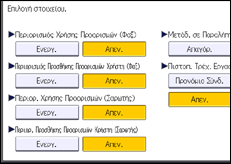
Εάν θέσετε τη επιλογή "Περιορισμός Χρήσης Προορισμών (Φαξ)" σε [Ενεργ.], ο "Περιορισμός Προσθήκης Προορισμών Χρήστη (Φαξ)" δεν θα εμφανίζεται. Παρομοίως, εάν θέσετε την επιλογή "Περιορ. Χρήσης Προορισμών (Σαρωτής)" σε [Ενεργ.], ο "Περιορ. Προσθήκης Προορισμών Χρήστη (Σαρωτής)" δεν θα εμφανίζεται.
 Πατήστε [OK].
 Αποσύνδεση.
Κατά τη χρήση του βασικού πίνακα λειτουργιών:
Πιέστε το πλήκτρο [Σύνδεση/Αποσύνδεση]. Εμφανίζεται ένα μήνυμα επιβεβαίωσης. Εάν πιέσετε [Ναι], θα αποσυνδεθείτε αυτόματα.
Κατά τη χρήση του Smart Operation Panel:
Πατήστε [Αποσύνδ.]. Εμφανίζεται ένα μήνυμα επιβεβαίωσης. Εάν πιέσετε [OK], θα αποσυνδεθείτε αυτόματα.


