


 Forrige
Brug bypassbakken til transparenter, selvklæbende mærkater og papir, der ikke kan lægges i kassetterne.

Antallet af ark, der kan ilægges ad gangen, afhænger af papirtypen. Kontrollér, at papirstakken ikke overstiger grænsemarkeringen. For info om maksimalt antal ark, se Anbefalede papirformater og -typer.
 Åbn bypassbakken.
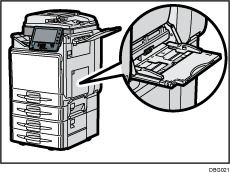
 Læg papiret i med forsiden nedad, indtil der lyder et bip.
 Ret papirstyrene ind efter papirformatet.
Hvis styrene ikke slutter tæt til papiret, kan billedet blive skævt, eller der kan opstå papirstop.
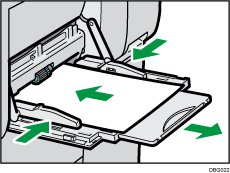

Visse typer papir vil muligvis ikke kunne registreres korrekt, når de placeres i bypassbakken. Hvis det sker, skal du fjerne papiret og lægge det i igen.
Træk forlængeren ud, når der lægges A4
 , 81/2 × 11 eller papir af større formater i bypassbakken.
Papirformat og papirtype skal angives ved ilægning af kraftigt papir, tyndt papir eller transparenter.
Papir med brevhoved skal placeres i en bestemt retning. Se mere under Ilægning af papir med fast retning eller 2-sidet papir.
Du kan lægge kuverter i bypassbakken. Kuverter skal placeres i en bestemt retning. Se mere under Kuverter.
Angiv formaterne på papir, der ikke kan registreres automatisk. For yderligere oplysninger om formater, der kan registreres automatisk, se Anbefalede papirformater og -typer. For yderligere oplysninger om angivelse af formater, se Udskrivning fra bypassbakken med printerfunktionen eller vejledningen "Copy/ Document Server".
Se vejledningen "Copy/ Document Server" for oplysninger om kopiering fra bypassbakken. For oplysninger om udskrivning via computeren, se Udskrivning fra bypassbakken med printerfunktionen.
Når [Tastelyd] er slået fra, lyder der ikke noget bip, hvis du lægger papir i bypassbakken. For yderligere oplysninger om [Tastelyd], se vejledningen "Connecting the Machine/ System Settings".


