


 Forrige
Brugen af destinationslisten kan begrænses separat under scanner- og faxfunktioner.
Begræns brug af destinationer (fax), Begræns brug af destinationer (scanner)
Du kan forhindre, at der sendes fax-meddelelser og scannede dokumenter til adresser, der ikke står i adressebogen. Ved at aktivere denne funktion kan du forhindre brugere i at indtaste modtagerens faxnummer, e-mailadresse eller mappedestination manuelt.
Begræns tilføjelse af brugerdestinationer (fax), Begræns tilføjelse af brugerdest. (scanner)
I [Prg. dest.] kan du forbyde, at manuelt indtastede adresser til afsendelse af faxer eller scannede dokumenter registreres i adressebogen. Med denne indstilling kan brugeradministratoren desuden, som den eneste, registrere nye brugere i adressebogen samt ændre passwords og andre oplysninger for eksisterende brugere. Og selv hvis disse funktioner aktiveres med [Til], kan brugeren, der er registeret som en destination, ændre sit password. Kun brugeradministratoren kan ændre andre elementer end password.
 Log på som brugeradministrator via betjeningspanelet.
 Tryk på [Systemindstillinger].
 Tryk på [Admin.- værktøjer].
 Tryk på [
 Næste].
 Tryk på [Udvidet sikkerhed].
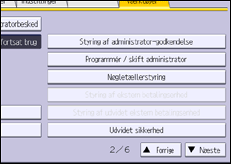
 Tryk på [Næste].
 Indstil "Begræns brug af destinationer" eller "Begræns tilføjelse af brugerdestinationer" til [Til].
Angiv disse indstillinger for både fax- og scannerfunktioner.

Hvis du angiver "Begræns brug af destinationer (fax)" til [Til], vises "Begræns tilføjelse af brugerdestinationer (fax)" ikke. Det samme gælder, hvis du angiver "Begræns brug af destinationer (scanner)" til [Til]. Så vises "Begræns tilføjelse af brugerdestinationer (scanner)" ikke.
 Tryk på [OK].
 Log ud.
Når standardtouchskærmen anvendes:
Tryk på tasten [Log ind/Log ud]. En bekræftelsesmeddelelse vises. Hvis du trykker på [Ja], logges du automatisk af.
Når den intelligente touchskærm anvendes:
Tryk på [Log ud]. En bekræftelsesmeddelelse vises. Hvis du trykker på [Ja], logges du automatisk af.


